
Adquirir un nuevo iPad es una de las experiencias más emocionantes. Obtienes un hermoso panel de vidrio que resulta ser una tableta, capaz de hacer básicamente cualquier cosa, si se configura correctamente. La parte más tediosa de un iPad es configurarlo y aprender a navegar por él. Especialmente ahora, con la actualización a iPadOS 26, la gente cambió silenciosamente el funcionamiento del iPad de maneras bastante significativas. Entonces, antes de comenzar a configurar las cosas y descargar un montón de aplicaciones, estas son las cosas que debe hacer de inmediato para que su iPad se sienta más rápido, más limpio y más intencional desde el primer día.
¡Asegúrese de consultar nuestra guía completa sobre cómo configurar su iPad correctamente!
¡Ahora entremos en cada paso!
1. Configure las nuevas ventanas y multitarea
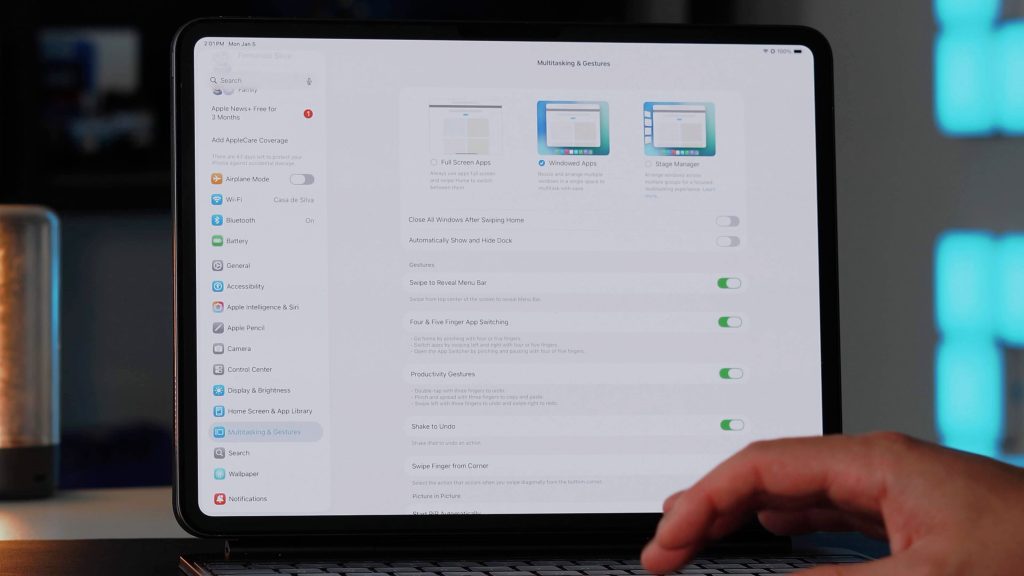
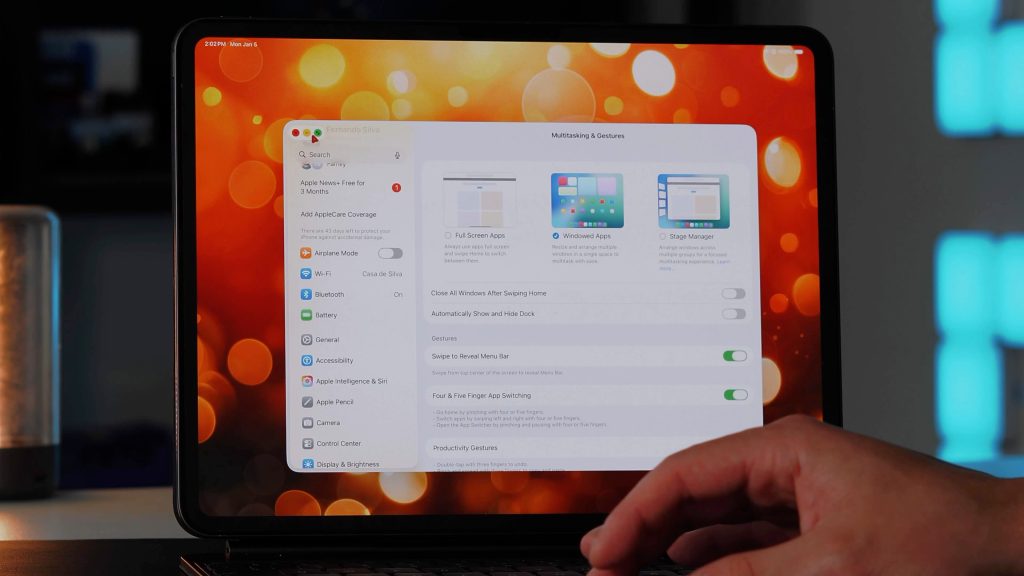
La actualización a iPadOS 26 agrega una forma completamente nueva de experimentar tu iPad. Apple trajo al iPad verdaderas ventanas y multitarea similares a las de Mac. Pero lo bueno de esto es que es opcional. Si no tiene interés en el nuevo sistema de ventanas similar a un escritorio, puede mantenerlo como siempre. Así es como decides:
- Abrir configuración
- Ir a Multitarea y Gestos
- Habilite el nuevo Aplicaciones en ventana opción o la opción Aplicaciones de pantalla completa
Este, para mí, es el primer paso más importante porque determinará cómo experimentarás tu iPad en el día a día. Si está acostumbrado a las antiguas aplicaciones de pantalla completa, elija esa opción. Sin embargo, si deseas una experiencia similar a la de una computadora, opta por la nueva versión de multitarea. Lo que me encanta es que hay opciones y no hay una respuesta incorrecta.
2. Organiza tu aplicación Archivos
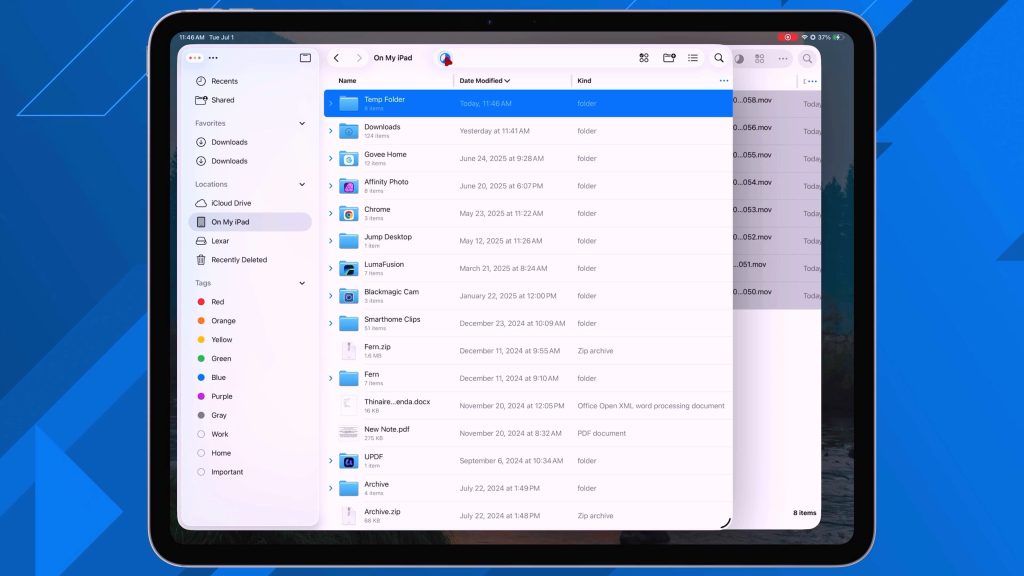
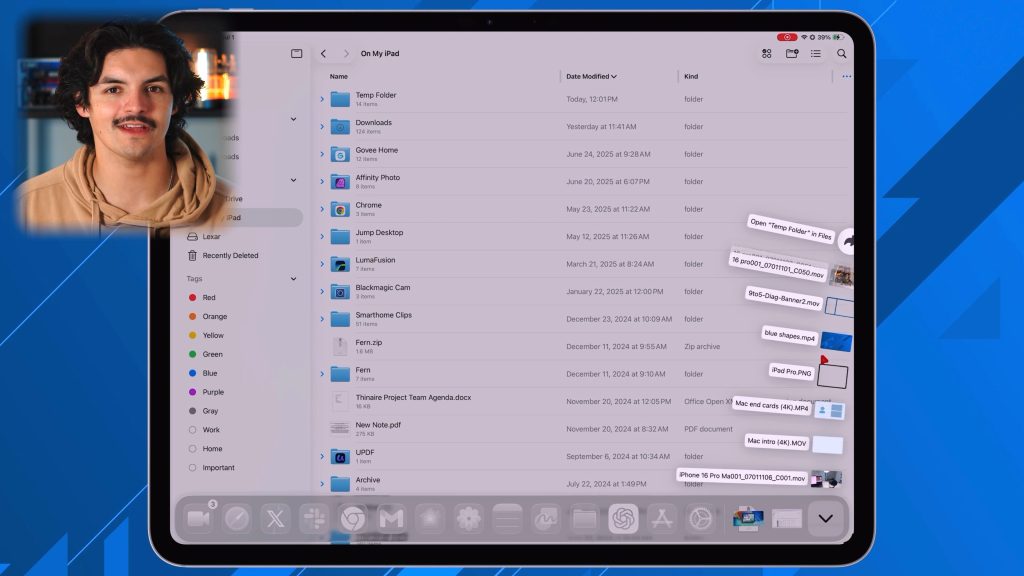
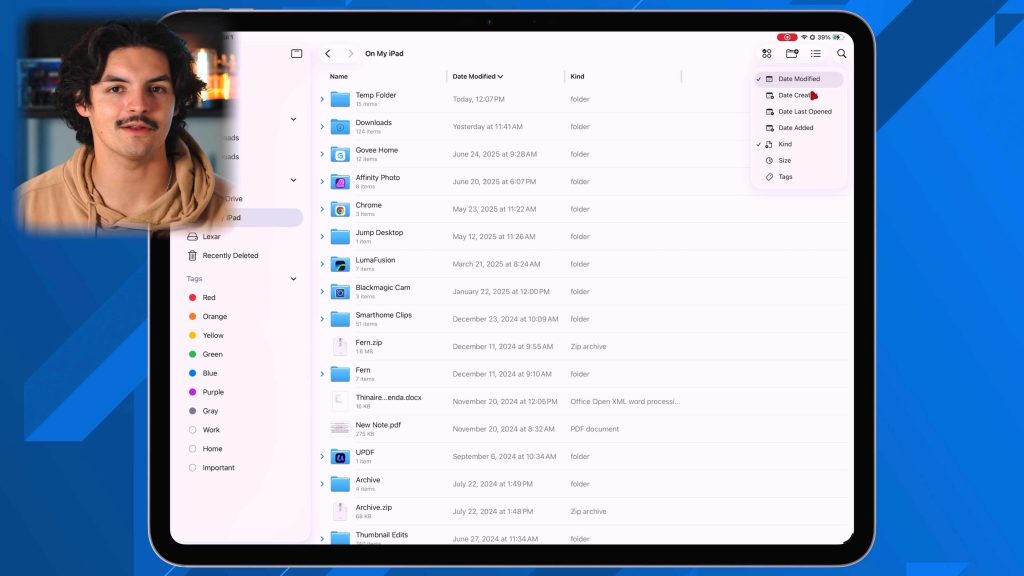
La aplicación Archivos para iPad siempre ha sido un apoyo para la experiencia iPadOS. En comparación con la aplicación Finders, parecía diluida y carecía de opciones de personalización. Apple cambió eso con iPadOS 26. Ahora puedes hacer mucho más.
- Cambiar tamaño de columna
- Agregar categorías de columnas adicionales
- Cambie el color de la carpeta y agregue emojis para personalizar
- ¡Coloca carpetas en tu base! (enorme para mi)
- La transferencia de datos en segundo plano es mucho más intuitiva
- Cambiar diseños es mucho más fácil
La aplicación Archivos se parece mucho más a Finder, lo que creo que es enorme tanto para flujos de trabajo profesionales como casuales. Ahora puedo colocar mi carpeta de escritorio de iCloud en mi Dock, lo que me permite acceder fácilmente a todo su contenido desde mi iPad mientras lo personalizo. Es verdaderamente mágico.
3. Personaliza tu Centro de control
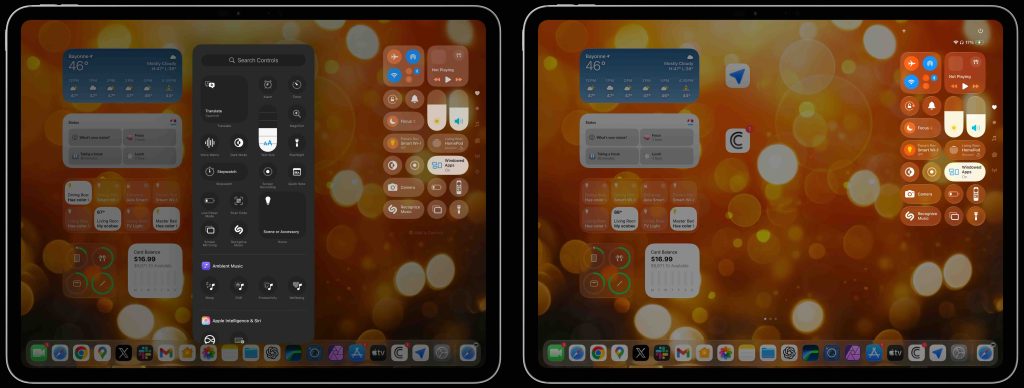
El Centro de control también se renovó en iPadOS 26. Obtienes mucha más personalización y opciones al usarlo. También es una característica que a menudo se subestima y rara vez se analiza. Se ha convertido en una extensión de su pantalla de inicio que agrega muchísima utilidad. Personalizarlo es muy fácil y funciona igual que personalizar tu pantalla de inicio. Así es como:
- Desliza el dedo hacia abajo desde la esquina superior derecha para abrir el Centro de control
- Mantenga presionado para editar
- Agregue controles como Grabación de pantalla, Notas, Modo de bajo consumo y Enfoque
- Reordenelos para que sus herramientas más utilizadas sean más fáciles de alcanzar
Puede agregar varias utilidades, como controles domésticos inteligentes, accesos directos y opciones de accesibilidad, y las posibilidades de personalización son casi infinitas. También agregaron paginación, lo que le permite ver múltiples páginas de widgets y controles. Me encanta el Centro de control porque me permite agregar más configuraciones de acceso rápido que no quisiera en mi pantalla de inicio.
4. Personalizaciones de la pantalla de inicio y de bloqueo
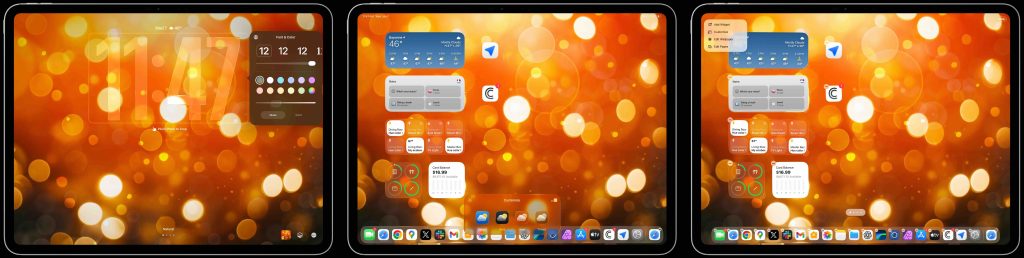
La pantalla de inicio y la pantalla de bloqueo son los dos lugares donde interactúas más con tu iPad, pero la mayoría de la gente nunca toca los valores predeterminados. Unos pequeños cambios pueden hacer que tu iPad se sienta más limpio, más personal y mucho más útil cada vez que lo tomas. Configurarlos también es muy sencillo, una vez que sepas cómo hacerlo.
- Mantenga presionada la pantalla de inicio hasta que las aplicaciones comiencen a moverse
- Toca Editar en la esquina superior izquierda
- Desde allí, puede agregar widgets, cambiar los colores y el tamaño del ícono de la aplicación, editar el fondo de pantalla y agregar o eliminar páginas.
- También puedes editar la pantalla de bloqueo de la misma manera. Puedes agregar widgets, cambiar el fondo de pantalla e incluso cambiar la fuente del reloj.
Ahora, cuando abras tu iPad, se configurará exactamente como deseas. Tendrás tu información rápida de un vistazo en tu pantalla de bloqueo y tu pantalla de inicio tendrá todas tus aplicaciones y acciones más utilizadas. Una vez que esto esté configurado para su flujo, hará que las cosas vayan mucho más rápido.
5. Gestión de notificaciones
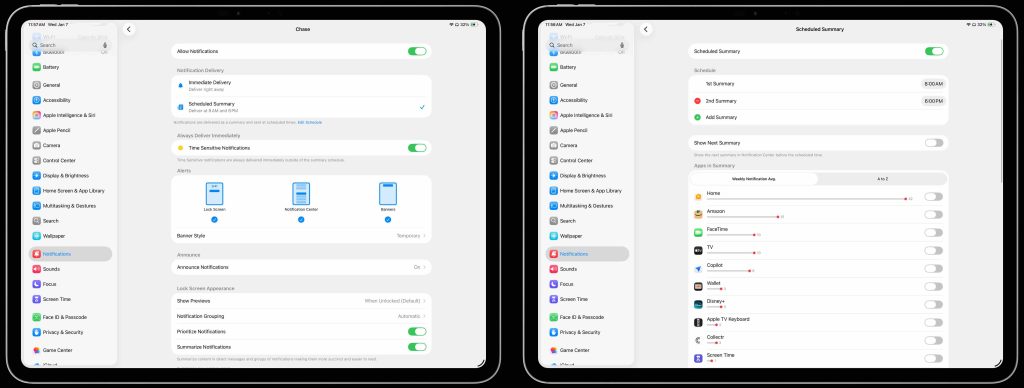
Esto es muy importante para mí. Tengo cientos de aplicaciones instaladas en mi iPad y si todas me enviaran notificaciones, estaría sobrecargado y perdería las importantes. Esto es algo que hago en todos mis iPads y solo toma unos minutos, para que puedas conservar la cordura. He aquí cómo:
- Abrir configuración
- Ir a notificaciones
- Toca Resumen programado y actívalo.
- Elija tiempos de entrega para alertas no urgentes
- Regresar y revisar aplicaciones individuales
- Desactiva las notificaciones de aplicaciones que realmente no importan
Una vez hecho esto, estará listo. Me gusta configurar los resúmenes de mi agenda para que me muestren notificaciones que creo que son importantes pero que no son urgentes. Luego me gusta asegurarme de que las aplicaciones de las que quiero obtener nitificación estén configuradas como inmediatas. Por último, me gusta desactivar las notificaciones de aplicaciones que realmente no importan.
Pensamientos finales y más
El iPad no necesita un montón de aplicaciones o flujos de trabajo complicados para ser excelente. Con solo una pequeña configuración, iPadOS 26 convierte el iPad en algo que se siente más rápido, más intuitivo y mucho más personal. El cambio a iPadOS 26 para mí ha sido fantástico, pero soy consciente de que no todo el mundo quiere que su iPad haga cosas de ordenador. Por eso me alegro de que Apple permita a los clientes seguir con las viejas costumbres también.
Entonces, si te tomas el tiempo para personalizar tu pantalla de inicio y tu pantalla de bloqueo, aprendes los principales gestos multitarea, organizas archivos y limpias las notificaciones, tu iPad inmediatamente se vuelve más fácil de usar y también más divertido.
Asegúrese de consultar nuestra lista completa de 10 cosas para hacer en nuestro video. ¿Pero qué piensas? ¿Eres fanático de iPadOS 26? ¿Qué es lo primero que haces con un nuevo iPad?