
macOS está diseñado para poner su Mac en modo de suspensión cuando no está en uso. Normalmente eso es exactamente lo que quieres. La suspensión ahorra energía, protege la duración de la batería y evita que una MacBook funcione cuando está cerrada y guardada en una bolsa.
A veces, tareas como descargas, copias de seguridad, sesiones remotas y codificación de IA necesitan una excepción temporal. Afortunadamente, existen algunas aplicaciones Mac excelentes que te brindan este control.
Soluciones limitadas que se incluyen con macOS
Apple te da cierto control en Configuración del sistema.
En macOS, puedes ir a Configuración del sistema > Pantalla de bloqueo para cambiar cuándo se apaga la pantalla, y en las computadoras portátiles Mac puede usar Configuración del sistema> Batería> Opciones para evitar que el adaptador de corriente se suspenda automáticamente cuando la pantalla está apagada.
Apple también admite el uso de una computadora portátil Mac con la tapa cerrada cuando está conectada a la alimentación y emparejada con una pantalla externa, teclado y mouse o trackpad.
Generalmente prefiero no hacer que esas configuraciones sean permanentes. La mayoría de las veces quiero que mi Mac entre en suspensión normalmente. En cambio, lo que quiero es una anulación rápida e intencional que pueda activar para un trabajo específico y desactivar cuando haya terminado.
Para ello, existen tres utilidades de Mac que vale la pena conocer.
KeepingYouAwake es el sencillo cambio con un solo clic
KeepingYouAwake es la utilidad que lleva más tiempo en la barra de menú de mi Mac.
Es gratuito, liviano y se basa en la misma idea básica que hizo popular a Caffeine hace años: haga clic en un ícono de la barra de menú y su Mac permanecerá activa. Haga clic en él nuevamente y su Mac volverá a su comportamiento de suspensión normal.
Comencé a usar KeepingYouAwake hace años cuando las Mac pasaron a las pantallas Retina. La cafeína, la clásica utilidad para tazas de café, no hizo esa transición al diseño de alta resolución.
KeepingYouAwake se convirtió en el simple reemplazo. Honra el espíritu de la cafeína sin tablero ni automatización compleja. Es simplemente un interruptor confiable de encendido/apagado para el comportamiento de suspensión predeterminado de Mac.
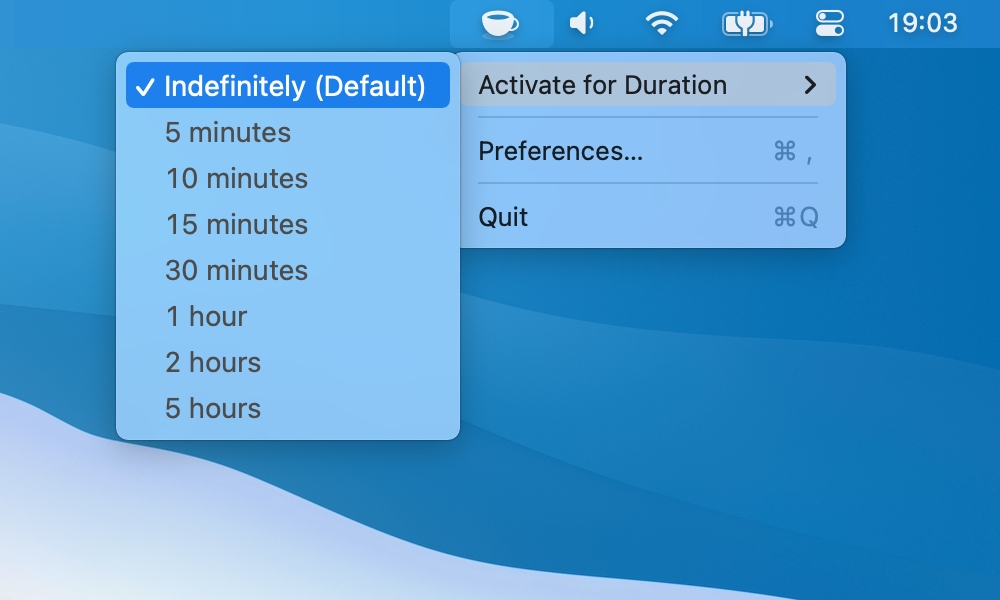
Puede activarlo indefinidamente o durante duraciones preestablecidas, y puede desactivarse automáticamente cuando la batería de su MacBook cae por debajo de un nivel establecido. Es compatible con pantallas Retina y modo oscuro, y bajo el capó utiliza el software integrado de Apple. caffeinate utilidad de línea de comandos.
La limitación importante: KeepingYouAwake no es la solución cerrada. Su propia documentación deja claro que, debido a las limitaciones de macOS y a consideraciones térmicas, solo impide el modo de suspensión en Mac de escritorio y Mac portátiles con la tapa abierta.
Eso hace que KeepingYouAwake sea ideal para cosas simples: lectura, presentaciones, grabaciones de pantalla, descargas largas o en cualquier momento en el que todavía estés usando la Mac y simplemente no quieras que la pantalla o el sistema se queden dormidos. Es la utilidad que utilizo como mi opción diaria de “no dormir todavía”.
La anfetamina es el estándar de oro para las sesiones a puerta cerrada
Cuando realmente quiero cerrar mi MacBook y mantener una tarea en ejecución, Amphetamine es la aplicación que abro.
La anfetamina ha sido el estándar de oro en esta categoría durante mucho tiempo porque te brinda mucho más control que un simple interruptor de encendido/apagado.
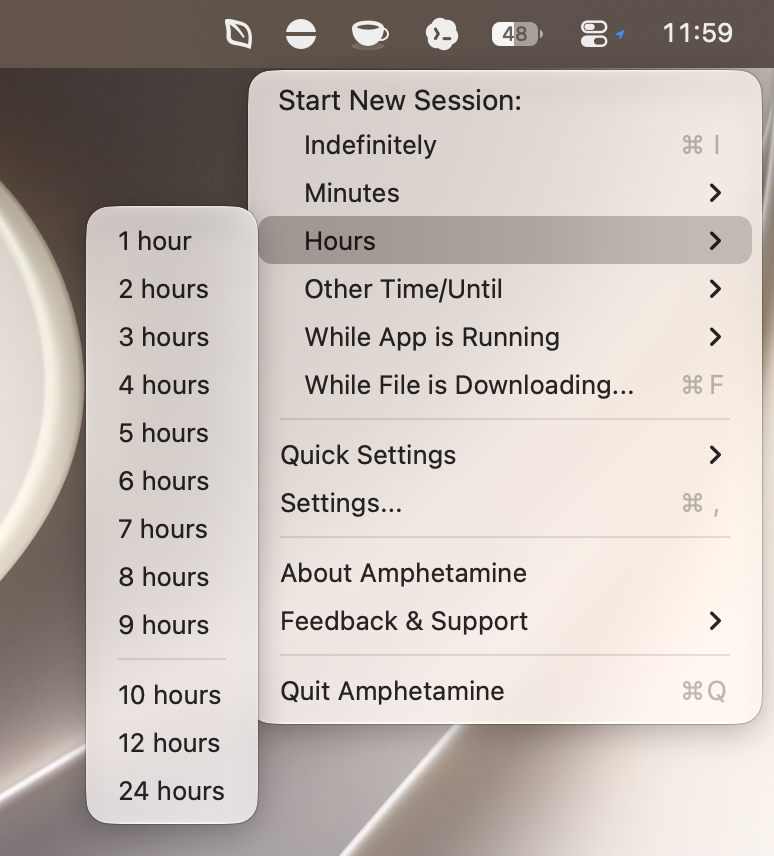
Puede iniciar una sesión de forma indefinida, durante un período de tiempo determinado, hasta un momento específico, mientras se descarga un archivo o mientras se ejecuta una aplicación específica. También puede decidir qué sucede con la suspensión de pantalla, los protectores de pantalla, el bloqueo de pantalla y la suspensión del sistema cuando la pantalla incorporada de la MacBook está cerrada.
Esa última parte es la clave para mi flujo de trabajo actual. KeepingYouAwake es lo que uso para situaciones simples con la tapa abierta. La anfetamina es lo que uso cuando quiero que Codex, una descarga u otra tarea de larga duración continúe después de cerrar la tapa.
La anfetamina también puede automatizar sesiones con desencadenantes. Puede mantener su Mac despierta cuando se conecta una pantalla externa, cuando se ejecuta una aplicación específica, cuando se conecta un dispositivo USB o Bluetooth, cuando su Mac está en una determinada red Wi-Fi, cuando el adaptador de corriente está conectado, cuando el nivel de la batería está por encima de un umbral o incluso cuando la utilización de la CPU alcanza un umbral.
Esto puede ser excesivo si lo único que quieres es un interruptor estilo taza de café. Pero para el uso con tapa cerrada, el control adicional es el punto. Puede hacer que la sesión sea temporal, vincularla a lo que realmente está haciendo y evitar dejar su Mac despierta más tiempo del necesario.
Coca es una opción más nueva de la App Store con soporte de tapa cerrada
Coca es otra opción que recientemente entró en mi radar a través de la Mac App Store. Ofrece la misma promesa general: una utilidad de barra de menú liviana que mantiene tu Mac despierta cuando la necesitas.
La aplicación es gratuita con compras de soporte opcionales. Cuenta con activación con un solo clic, temporizadores opcionales, filtros de enfoque y compatibilidad con atajos. Coca 2.0 también actualizó recientemente la aplicación con una interfaz de configuración rediseñada, controles de tiempo personalizados y soporte de tapa cerrada.
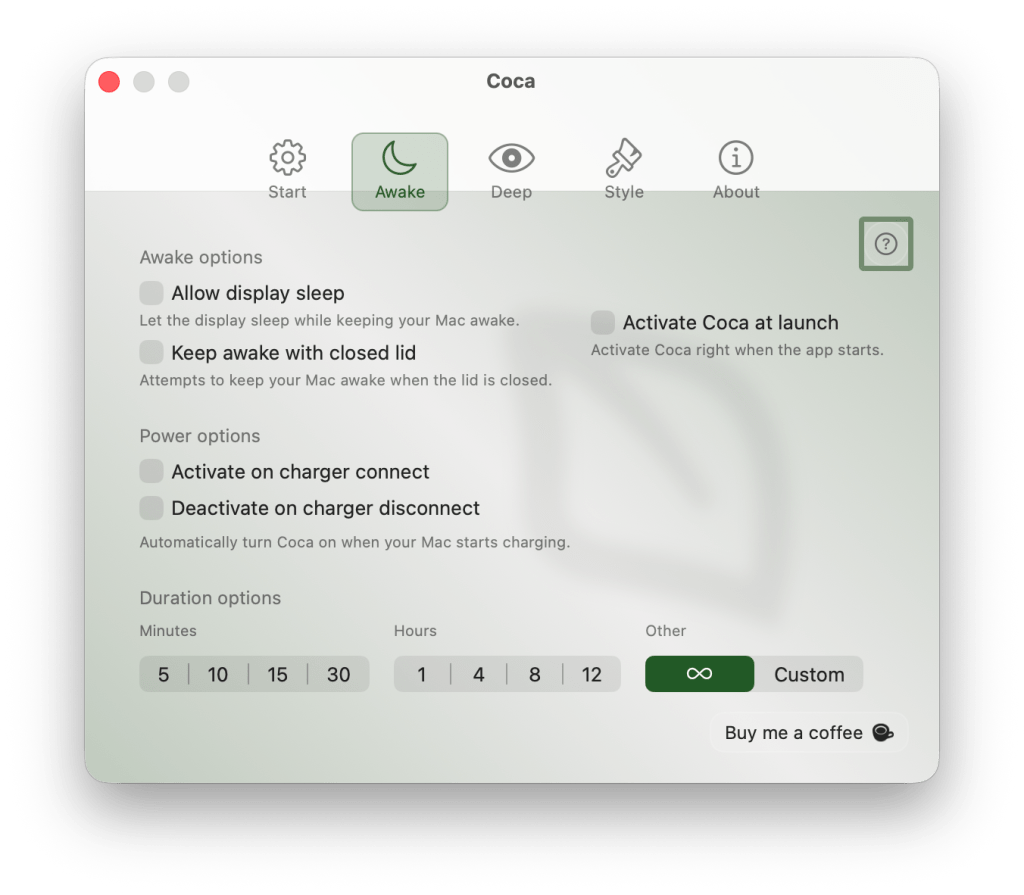
Eso hace que Coca sea interesante si quieres algo que se sienta más cercano a KeepingYouAwake en espíritu pero que ahora llegue a un territorio que importa para los usuarios de MacBook que cierran la tapa durante un trabajo prolongado.
La anfetamina todavía parece la opción más poderosa si desea desencadenantes y reglas de sesión detalladas. Vale la pena echarle un vistazo a Coca si quieres una utilidad Mac App Store más simple y moderna con modo de tapa cerrada incorporado.
¿Qué aplicaciones utilizas en tu MacBook para este tipo de tareas? ¡Comparte tus pensamientos en los comentarios!