
El año pasado, Apple me sorprendió con las nuevas funciones multitarea de iPadOS 26. Lo sentí como un verdadero paso adelante, brindándonos una experiencia más parecida a la de Mac. Este año, iPadOS 27 tenía como objetivo ajustarlo todo y brindarnos la mejor versión de iPadOS que jamás hayamos visto. Puede que la actualización no haya sido tan llamativa como la del año pasado, pero ha hecho que mi iPad sea más inteligente, más rápido, más capaz y el rendimiento ahora se siente drásticamente mejorado. Hay cientos de pequeños ajustes y cambios nuevos, pero quería compartir mis cinco funciones favoritas que debes probar.
Asegúrese de consultar nuestro análisis práctico de iPadOS 27 en el iPad Pro M4. ¡Realmente podrás ver el poder de lo que lo hace especial!
1. Atajo de teclado mágico y activador de automatización
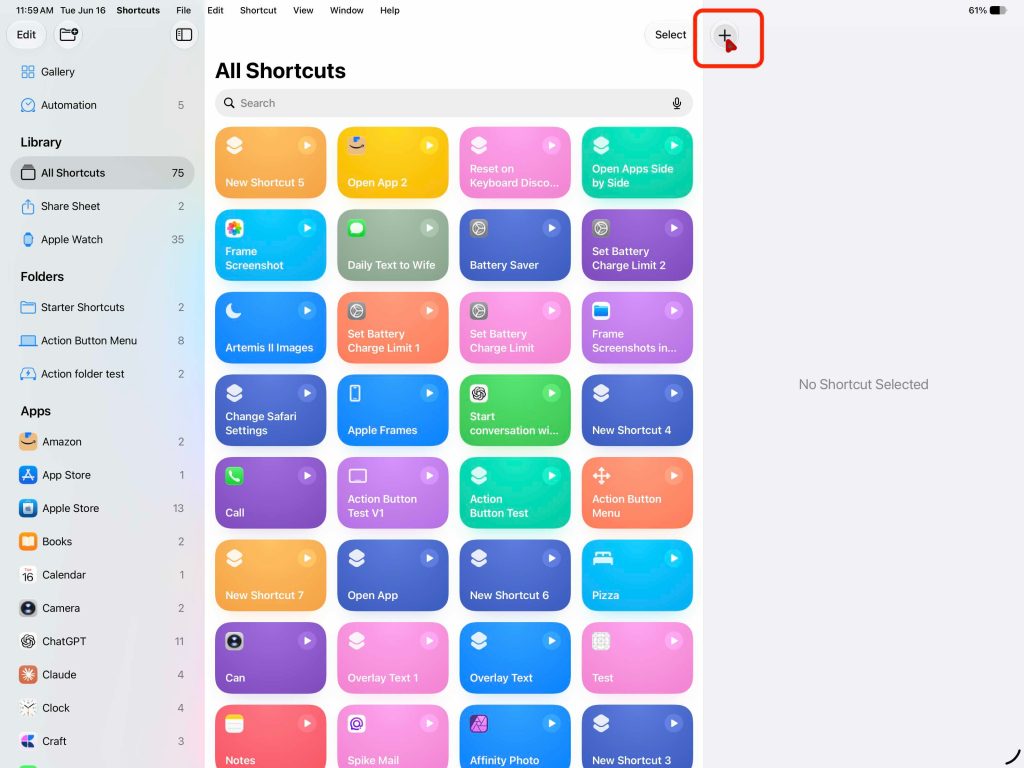
Ese me robó el show. iPadOS 27 ahora te permite usar la acción de quitar y colocar tu iPad en un Magic Keyboard para activar una automatización o iniciar un atajo. Lo bueno es que es muy fácil de configurar y muy personalizable. Todo lo que haces es:
- Abrir la aplicación Atajos
- Crear un nuevo acceso directo
- Toque la automatización
- Desplázate hacia abajo hasta la opción de teclado.
- Elige si quieres que la acción ocurra al conectar o desconectar
- Y luego el cielo es el límite a partir de ahí.
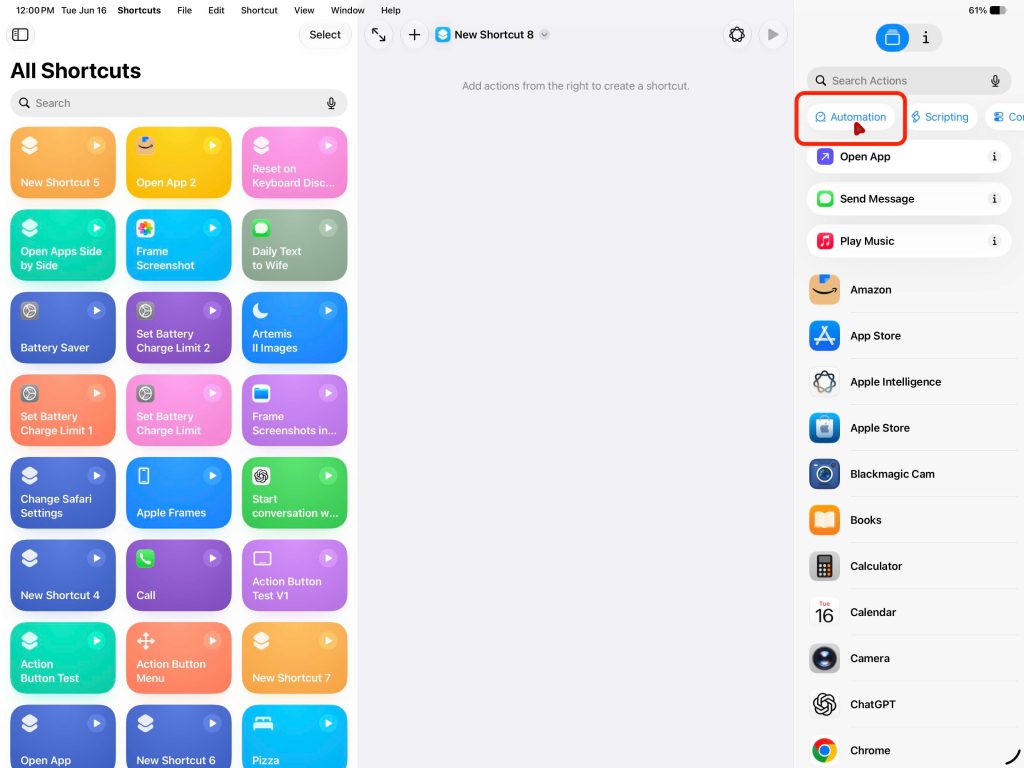
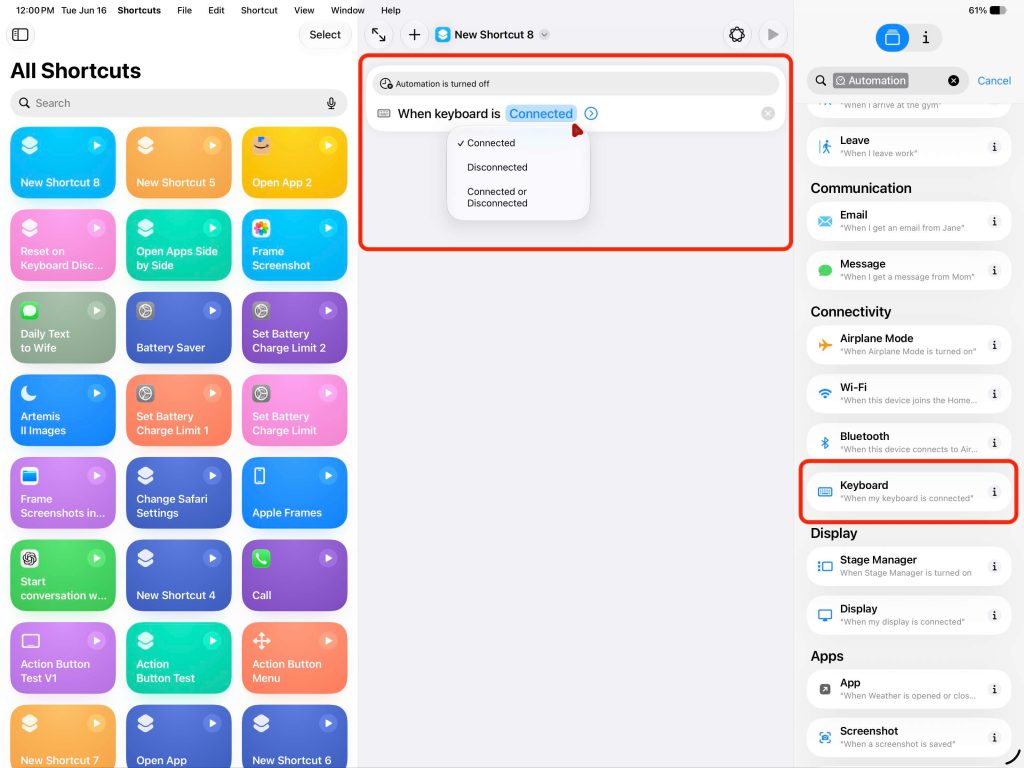
Lo tengo configurado para que cuando conecto el Magic Keyboard, la aplicación YouTube se abra a la izquierda y Safari se abra a la derecha en modo ventana. Se inicia en aproximadamente un segundo y funciona muy bien. Luego, cuando quito el iPad, cierra todas las aplicaciones, me lleva a la pantalla de inicio y desactiva el modo de ventana porque lo más probable es que esté viendo contenido cuando quito el iPad. ¡Déjame saber qué crees que harías con este nuevo punto desencadenante!
2. Atajos de lenguaje natural
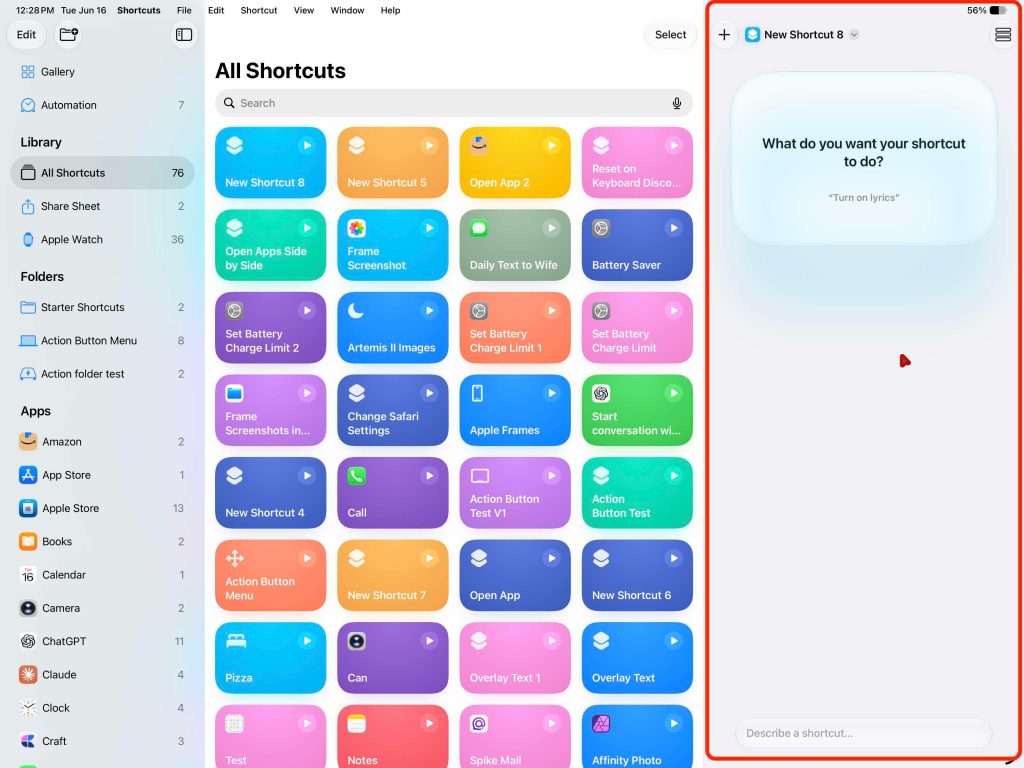
Este es un gran problema. La aplicación Atajos siempre me ha resultado un poco intimidante. Aparte de algunos atajos de un solo paso, lo evité. Pero he visto a personas aprovechar el poder de los atajos a lo largo de los años, y puedes hacer cosas increíblemente poderosas allí. Con iPadOS 27, Apple ha eliminado esa barrera al permitirte usar lenguaje natural para describir un acceso directo y luego la aplicación lo creará por ti. El método abreviado de teclado que mencioné en la primera sección lo creé con un mensaje en lenguaje natural. Todo lo que dije fue:
Cree un atajo que, cuando coloco mi iPad en mi Magic Keyboard, active el modo de ventana y abra YouTube y Safari uno al lado del otro.
No solo crea el acceso directo, sino que también le permite ver el backend y ver cómo se creó. Así que no sólo te da la respuesta, sino que también te muestra todo el trabajo que necesitas ver. He creado algunos atajos y automatizaciones que van desde algo simple, como enviar mensajes de texto a mi esposa todos los días al mediodía, hasta crear automatizaciones de escenas activadas por ciertas acciones en mi oficina. Nuevamente, esta es una de esas cosas que debes probar tú mismo y ver exactamente qué puedes hacer que te resulte útil.
Puedes saber que Apple quiere que lo uses porque cuando vas a crear un nuevo acceso directo, te recibe el método de entrada de lenguaje natural en lugar del método tradicional de creación de acceso directo.
3. Organización de pestañas inteligentes de Safari
Esta es una característica increíble y subestimada de iPadOS 27. Safari ahora puede organizar pestañas automáticamente según el tema de cada página web. Como alguien que siempre tiene más de 15 pestañas abiertas, esto cambia las reglas del juego. A continuación se explica cómo configurarlo:
- Abrir Safari
- Ir a la pestaña Descripción general
- Toca los tres puntos
- Ir a las pestañas Organizar
- Seleccione Crear temas automáticamente
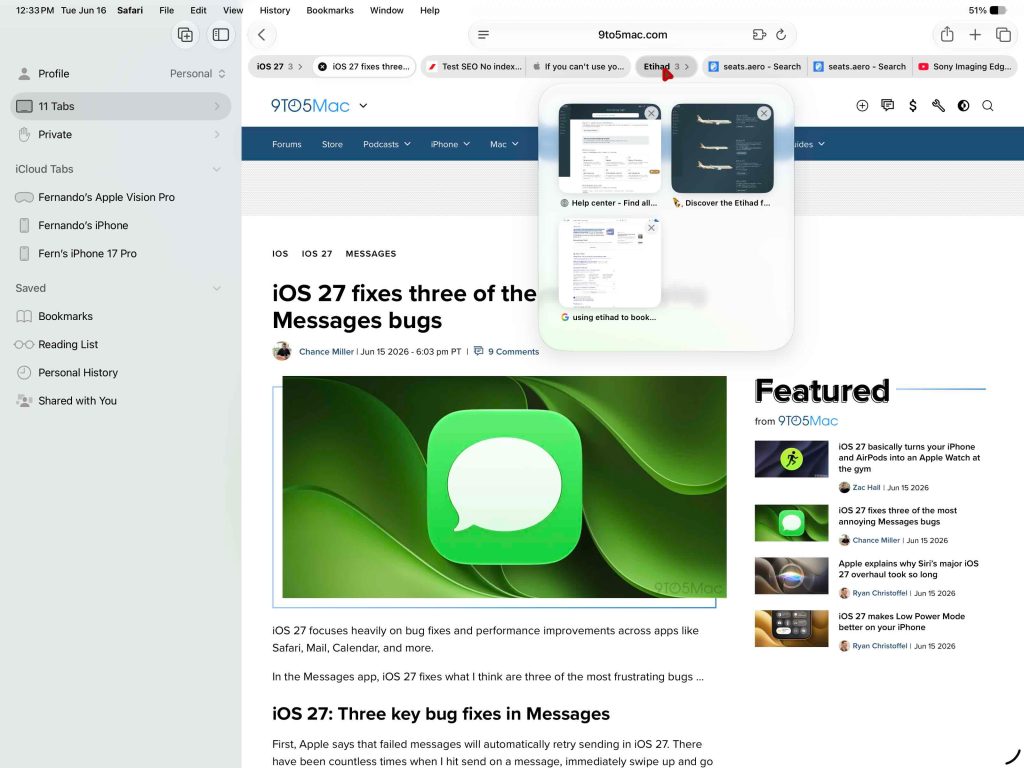
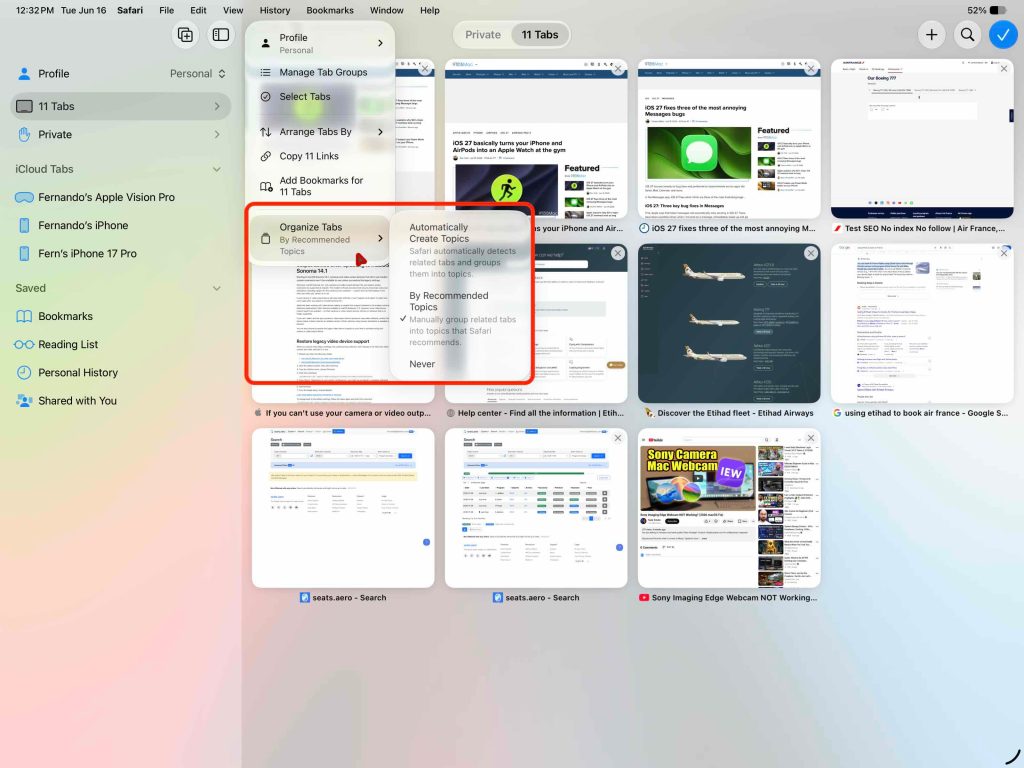
Luego, Safari usará SiriAI para organizar esas pestañas en grupos relacionados. Esto funciona bien si tienes pestañas del mismo sitio web o que generalmente están relacionadas entre sí. Así que tengo un montón de pestañas abiertas para 9to5Mac, algunas pestañas sobre investigación de viajes y algunas pestañas sobre solución de problemas de cámaras Sony. Esta característica simplemente ayuda a ordenar un área normalmente muy desordenada de su iPad.
4. Más funciones de clase de escritorio
Apple ha realizado muchas mejoras menores que, en conjunto, hacen que el iPad se parezca aún más a un sistema operativo de escritorio. Nos brindaron una administración de ventanas más rápida y funciones de visualización externa mejoradas, lo que resultó en una experiencia mucho más pulida. Algunas características nuevas incluyen:
- Cambio de ventana más rápido
- Cierre de ventana más rápido
- Acceso más rápido a la barra de menú
- Barra de menú persistente opcional
- Soporte del Centro de control en pantallas externas
- Transferencias de archivos y navegación más rápidas
- Capacidad de respuesta general mejorada
Por sí solas, estas funciones no son llamativas, pero cuando las sumas, realmente cambian la experiencia diaria de usar tu iPad. Especialmente si eres alguien que ha querido que su iPad se parezca cada vez más a una computadora normal. También lo emparejé con el monitor BenQ 5K y ¡se ve increíble!
5. Búsqueda SiriAI
Una de las mejores cosas que viene con SiriAI es la indexación. Cuando actualice por primera vez a iPadOS 27, su dispositivo se indexará durante días o semanas. La indexación ayuda a Siri a obtener contexto más fácilmente cuando sea necesario. Entonces, cuanto más tengas, más tiempo te llevará. Pero un subproducto de toda esta indexación es que la búsqueda de Siri es años luz mejor que hace apenas unas semanas. No solo es poderoso, sino que también es de fácil acceso porque Apple combinó Spotlight Search y Siri AI en una característica poderosa. Todo lo que necesitas hacer es:
- Desliza hacia abajo para acceder a Buscar
- Escribe en lenguaje natural
- Luego busca archivos, mensajes, aplicaciones, correos electrónicos o configuraciones para encontrar lo que necesita.
- Luego te brinda resultados contextuales de lo que estabas buscando, con fuentes de dónde se encontró.
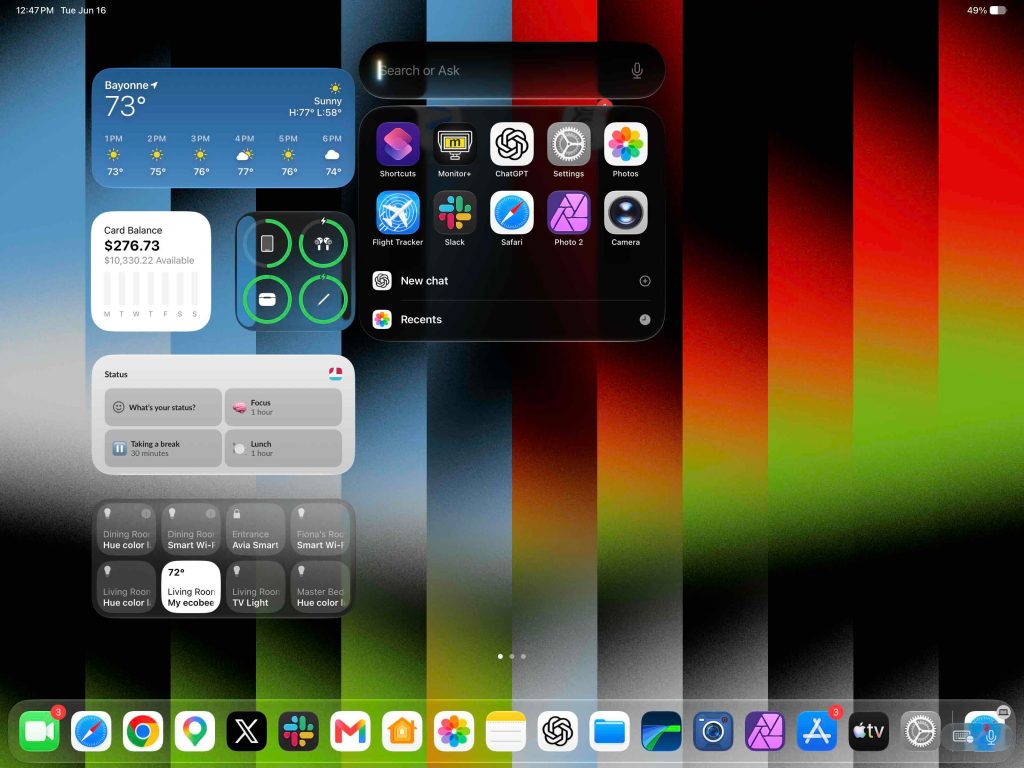
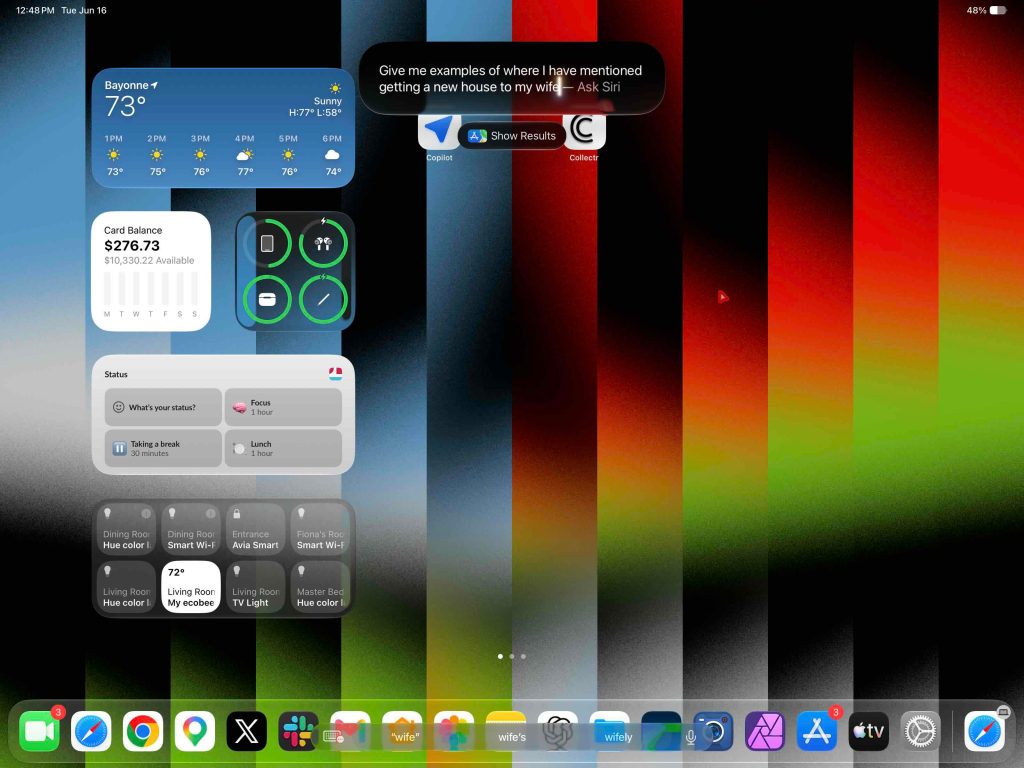
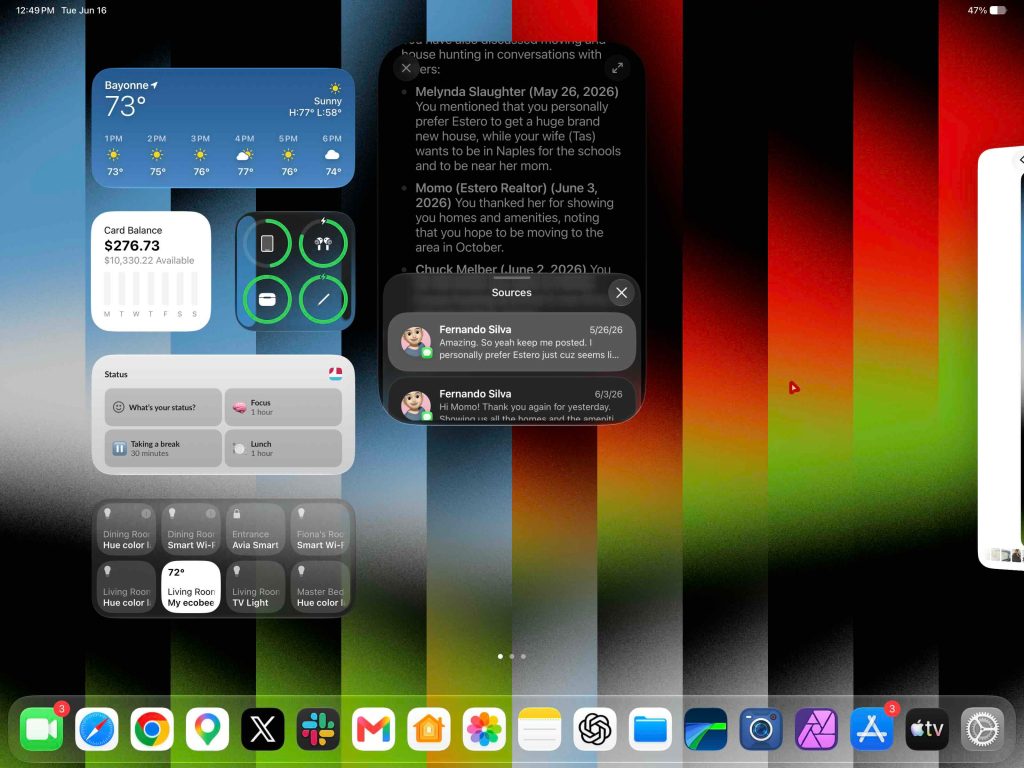
Esta será la característica más impactante de iPadOS 27. Esto eliminará muchos pasos de ciertas acciones que debes realizar en tu dispositivo. La mejor parte de esto es que está solo en la versión beta 1 para desarrolladores, lo que significa que esto es lo peor que va a ser y solo puede mejorar a partir de aquí.
Pensamientos finales
Hay muchas otras funciones de iPadOS 27 para explorar, pero quería resaltar algunas de las más impactantes que he estado usando desde el primer día. Por supuesto, esta actualización se trata principalmente de las nuevas Siri y Apple Intelligence, pero ha desbloqueado muchas más oportunidades y casos de uso que aún estamos descubriendo.
¿Qué opinas de esta actualización? ¿Lo has probado? ¿Estás impresionado? ¿Aún falta? ¡Discutemos a continuación!
Las mejores ofertas de Apple