
9to5Mac Security Bite es traído exclusivamente a usted por Mosyle, la única plataforma unificada de Apple. Hacer que los dispositivos Apple estén listos para trabajar y Enterprise-Safe es todo lo que hacemos. Nuestro enfoque integrado único para la gestión y la seguridad combina soluciones de seguridad específicas de Apple de vanguardia para el endurecimiento y cumplimiento totalmente automatizado, EDR de próxima generación, confianza cero con IA y administración de privilegios exclusivos con el MDM de Apple más poderoso y moderno del mercado. El resultado es una plataforma de Apple totalmente automatizada que actualmente confían más de 45,000 organizaciones para hacer que millones de dispositivos Apple estén listos para trabajar sin esfuerzo y a un costo asequible. Solicite su prueba extendida hoy y comprende por qué Mosyle es todo lo que necesitas para trabajar con Apple.
Uno de los mayores beneficios de Touch ID en Mac rara vez es tener que escribir su contraseña al realizar compras, iniciar sesión en aplicaciones y, por supuesto, desbloquear el dispositivo. Puede ser una tecnología antigua para el iPhone en este momento, pero sigue siendo un lujo predeterminado en Mac. Si frecuenta el terminal, se alegrará de saber que también puede autenticarse como administrador con Touch ID para toda la bondad sudo con un toque.
La capacidad de usar Touch ID para sudo ha existido durante años. Se tarda 60 segundos en configurar y requiere que hagamos solo una edición en un archivo de configuración del sistema en MacOS. Doloramente, hasta que Sonoma, Apple revertiría estos cambios con cada nueva versión de macOS, lo que requiere que el usuario escriba nuevamente la contraseña de sudo para autenticar. Te mostraré cómo implementar Touch ID para sudo de una manera que no se sobrescribirá.
Como recordatorio, Apple almacena datos de identificación de touch de la misma manera que la identificación de la cara: localmente en el dispositivo con cifrado AES-256 y procesado por el enclave seguro solo cuando es necesario. Nunca se envía a los servidores de Apple ni se respalda a iCloud. De hecho, los datos ni siquiera son accesibles para el sistema operativo. El enclave seguro simplemente devuelve un «sí» o «no» si la autenticación es exitosa.
Cómo habilitar Touch ID para sudo
Estoy usando MacOS Sequoia 15.4, pero esto funcionará en cualquier versión de MacOS después de 10.15 Catalina para Mac con ese sensor mágico de huellas digitales en la parte superior derecha del teclado. Estoy usando Terminal, pero esto también debería funcionar en cualquier emulador que admita el Módulo de autenticación confía (PAM).
1. Copie y cree un nuevo archivo de configuración
Primero, copie el archivo de configuración de plantilla predeterminado proporcionado por Apple y cree uno nuevo llamado sudo_local. Copiamos el archivo de plantilla en lugar de modificarlo directamente para asegurarnos de que no se sobrescribe cuando la versión de MacOS cae.
sudo cp /etc/pam.d/sudo_local.template /etc/pam.d/sudo_local

2. Edite el sudo_local archivo
A continuación, abra el recién creado sudo_local Archivo con su editor de texto preferido. Nano es mi favorito (:
sudo nano /etc/pam.d/sudo_local
En el archivo, sin comment la línea que contiene pam_tid.so eliminando el #. Hit «Permitir» en cualquier indicación del sistema que pueda aparecer.
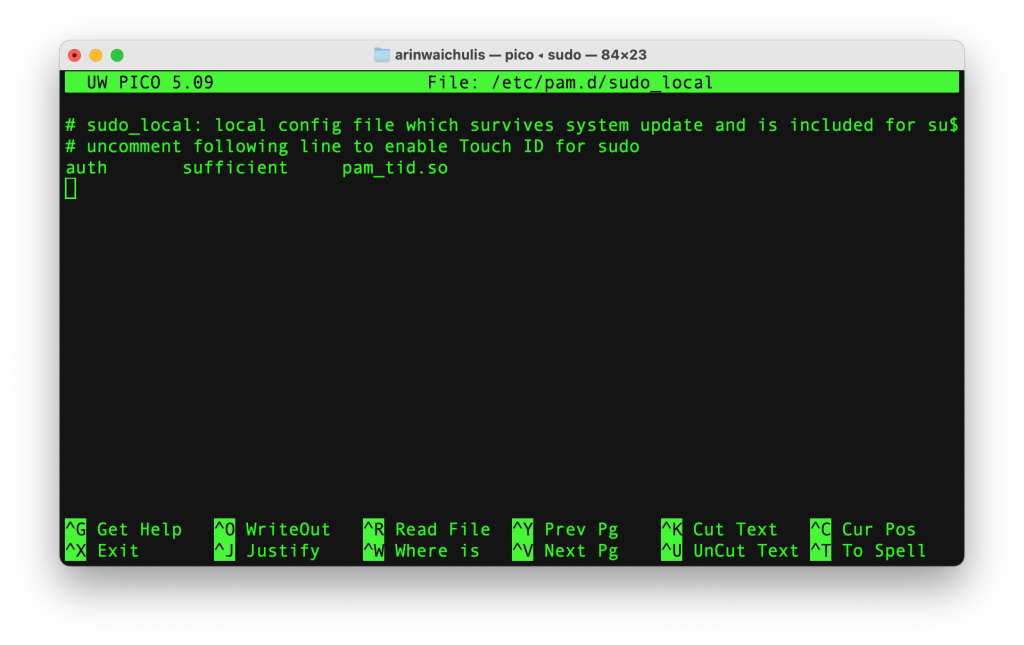
4. Toque pero verifique
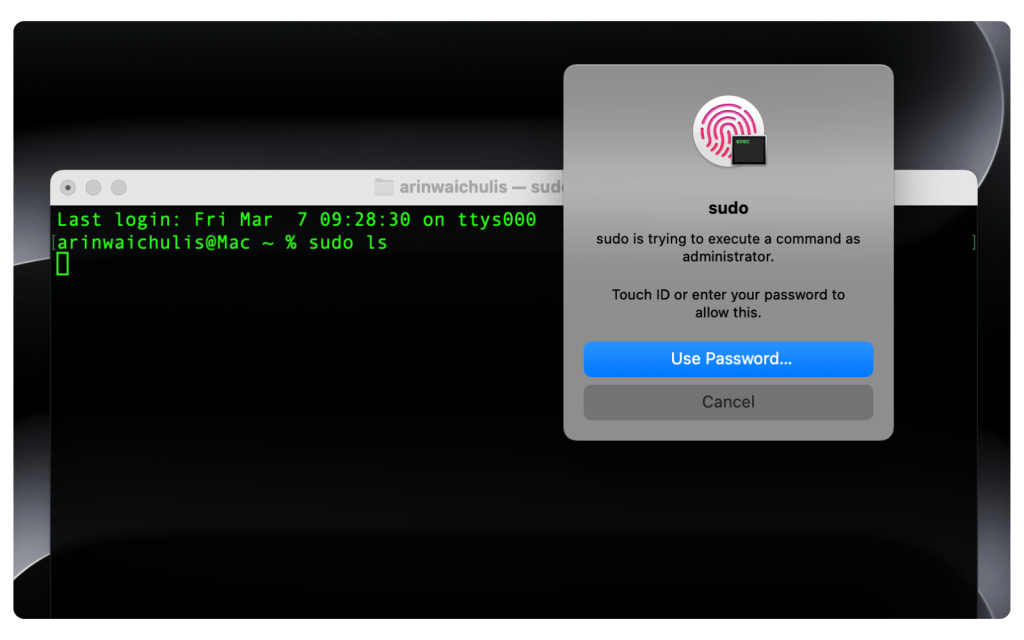
¡Eso es todo! Ahora, verifiquemos que funcione. Abra una nueva sesión de terminal y ejecute un sudo comandar para probar la configuración. Ahora obtendrá una solicitud para usar Touch ID para la autenticación en lugar de escribir la contraseña de su sistema. Puede volver a escribir su contraseña simplemente comentando el auth Línea sin comodidad en el paso 3.
¡Disfrutar! 😌
FAlegar en: Twitter/XLinkedIn, hilos