
Parece que con cada actualización, Apple agrega silenciosamente cientos de funciones y configuraciones que son muy impactantes pero fáciles de pasar por alto. Estas no son las características principales, sino otras más pequeñas que, una vez que las conoces, hacen tu vida diaria mucho más fácil. Aquí hay 15 funciones y configuraciones que todo propietario de iPhone debería conocer, pero probablemente no.
Asegúrese de ver nuestro video a continuación para ver todo esto (y más) en acción:
1. Desenfoca rostros, matrículas y más en la aplicación Fotos
Apple introdujo la función Limpiar en la aplicación Fotos en iOS 18. Se comercializó como una forma de eliminar objetos o personas no deseadas directamente de una imagen dentro de la aplicación Fotos. Pero un subproducto de esta función es que también se creó para ocultar información confidencial. Ahora puede difuminar/pixelar rostros, matrículas, números de tarjetas de crédito y más. Aquí se explica cómo hacerlo:
- Abra la aplicación Fotos y seleccione una imagen.
- Toca Editar
- Elija limpieza
- Deje que la imagen se prepare para la limpieza.
- Encierra en un círculo una cara o una matrícula para difuminarla al instante
- Toca Listo para guardar

2. Cambiar cómo aparecen las llamadas entrantes
Ahora hay varias opciones sobre cómo aparecen las llamadas entrantes en su iPhone. Durante años, optó por una vista principal predeterminada que ocupaba toda la pantalla. Así que si querías hacer algo mientras todavía sonaba, era imposible. Apple finalmente nos da una opción. Entonces, si solo desea un pequeño menú desplegable mientras suena el teléfono, puede tenerlo y no ser interrumpido en lo que está haciendo actualmente.
- Abrir configuración
- Vaya a Aplicaciones → Teléfono
- Toca Llamadas entrantes
- Elija Banner o Pantalla completa
¡Así de simple, el problema está solucionado!
3. Evite que los botones de volumen cambien el volumen del timbre
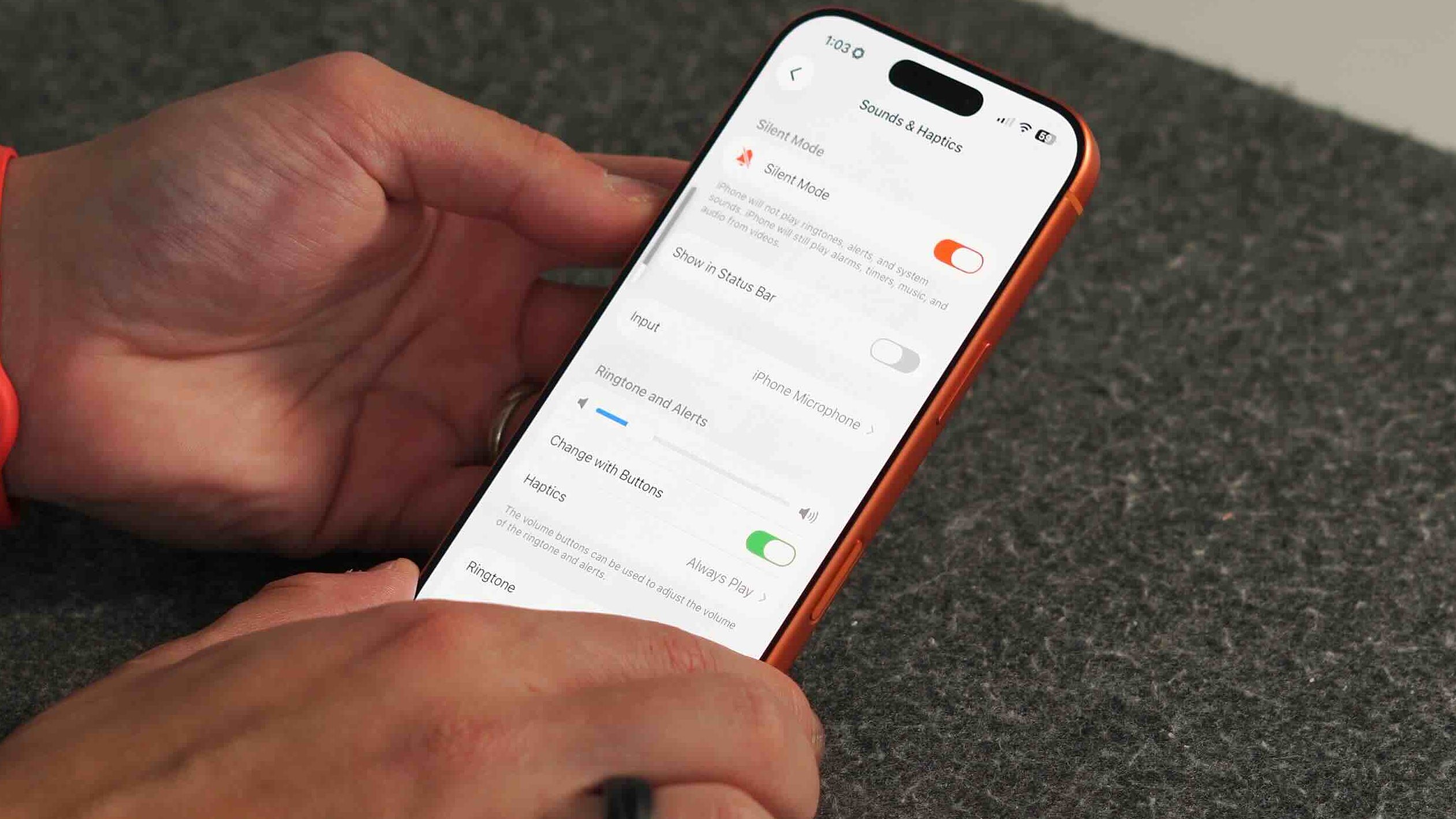
De forma predeterminada, los botones de volumen físico controlan tanto el volumen de los medios como el del timbre. Si miras vídeos o escuchas podcasts principalmente, esto puede resultar frustrante. Esta es una de las configuraciones predeterminadas más molestas. A continuación se explica cómo cambiarlo para que los botones de volumen solo cambien el volumen de los medios y no el volumen del timbre.
- Abrir configuración
- Ir a Sonidos y Hápticos
- Alternar cambiar con los botones desactivados
- Los botones de volumen ahora controlarán solo los medios
¿Alguna vez te has ocupado de este problema?
4. Tome el control manual del modo Macro
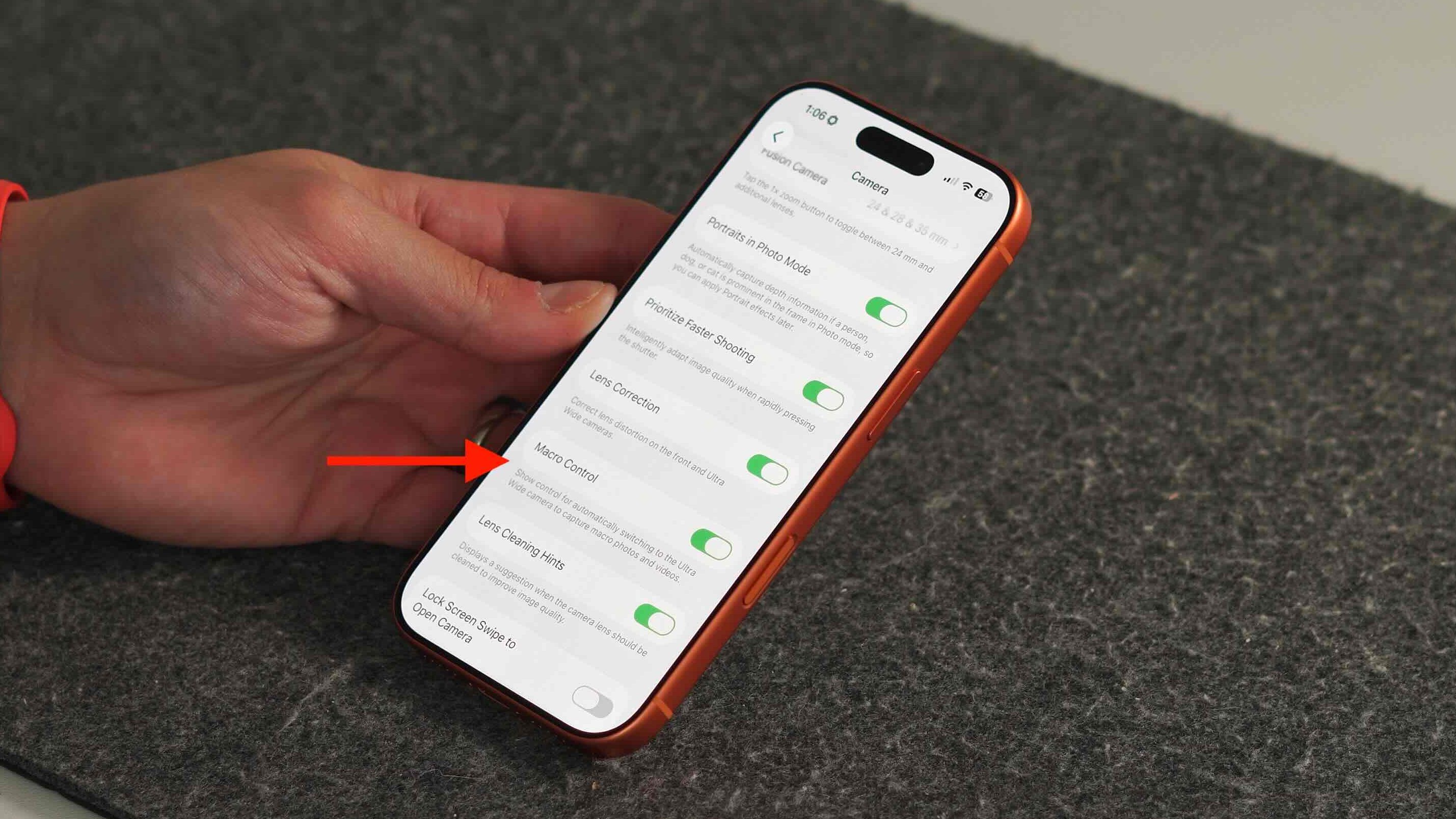
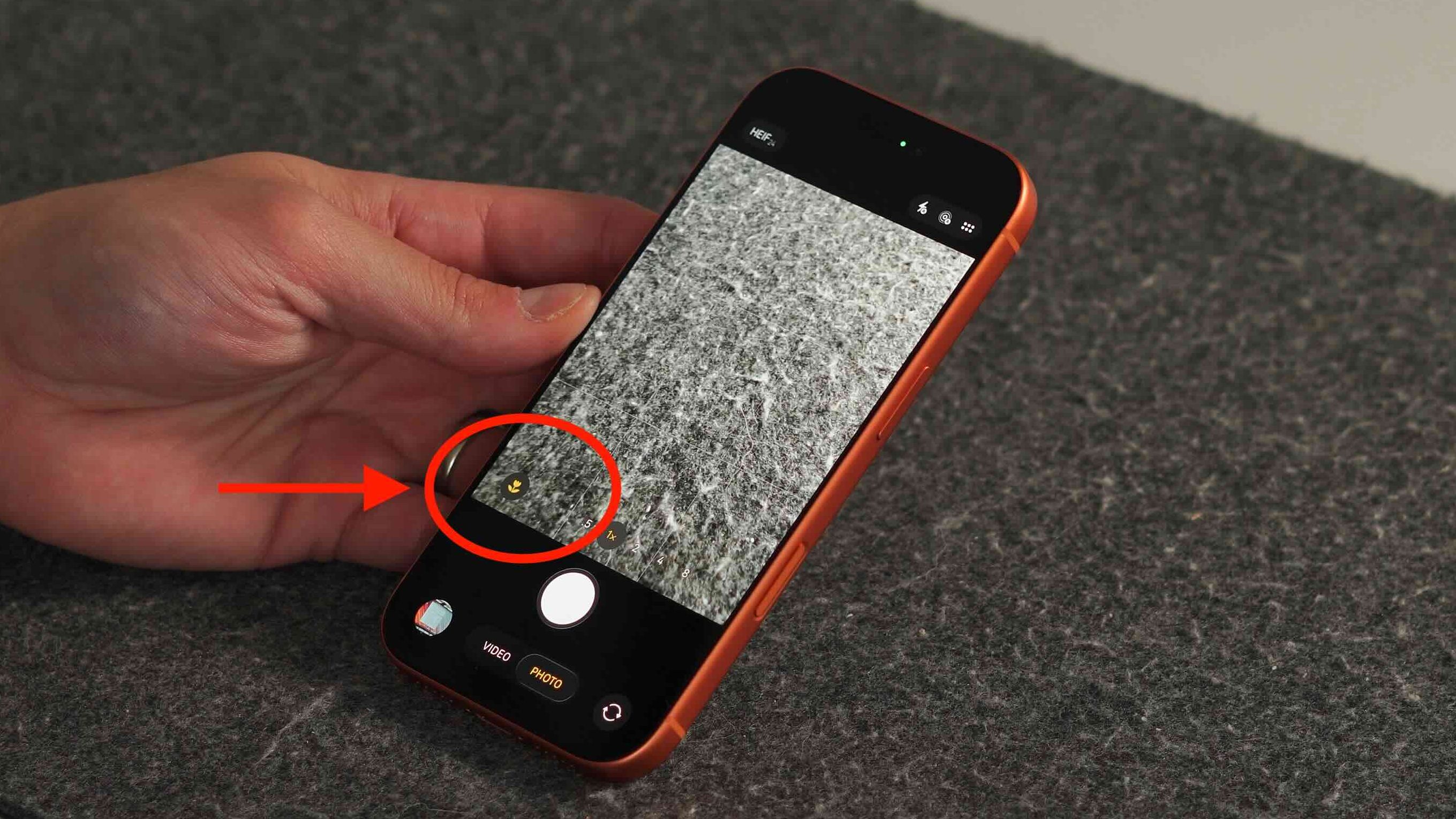
De hecho, soy un gran admirador de la cámara macro de los iPhones más nuevos. Le permite capturar algunas imágenes verdaderamente únicas que no se pueden tomar en el modo de cámara normal. Sin embargo, hay ocasiones en las que acerco la cámara de mi iPhone a un sujeto para capturar el desenfoque natural del sensor principal y luego cambia automáticamente al modo Macro, arruinando la foto que estoy tratando de tomar. ¡Levanta la mano si alguna vez te pasa eso! La buena noticia es que puedes desactivar esto en la configuración.
- Abrir configuración
- Ir a la cámara
- Toque Control de macros
- Actívelo para obtener el ícono de flor para control manual.
- Apágalo para que iOS lo maneje automáticamente
5. Comparte un podcast desde el momento exacto en que lo estás escuchando
La aplicación Podcast ha ido mejorando continuamente con cada actualización. Apple parece estar poniendo mucho esfuerzo en hacer que la aplicación de podcast sea algo que la gente use por encima de la competencia. Una característica que faltaba era la posibilidad de compartir momentos específicos de un episodio de podcast. Los podcasts ahora se están volviendo extremadamente largos y cubren una multitud de temas diferentes. Entonces, si solo hay una pequeña sección de 5 minutos que quiero compartir con amigos, ahora puedo hacerlo directamente desde la aplicación de podcast. Así es como.
- Abre la aplicación Podcasts
- Reproducir un episodio
- Toca el botón de subtítulos en la esquina inferior izquierda.
- Mantenga presionada cualquier línea de la transcripción
- Toca Compartir
- Envíaselo a alguien y saltará directamente a ese momento.
Pensamientos finales
Como dije al principio, Apple agrega muchas funciones de iOS realmente útiles. Aún así, el problema es que muchos de ellos están ocultos en la configuración o se introducen silenciosamente con una actualización de iOS y nunca se explican realmente. Por lo tanto, estas funciones no se utilizan en su mayor parte. Mi objetivo es resaltar algunos de ellos para que los clientes puedan estar más conscientes de todo lo que puede hacer su iPhone. Y aquí apenas estamos arañando la superficie.
Déjame saber lo que piensas. ¿Hay alguna característica que hayas visto aquí que valga la pena probar? ¡Asegúrese de ver nuestro video aquí, donde repaso todas estas funciones y más!
Las mejores ofertas de Apple