
Apple ha incluido excelentes paneles de visualización en los iMac durante años, pero durante mucho tiempo no ha habido una forma de usarlos para nada más que macOS. Solía haber una función llamada Modo de visualización de objetivos, pero hace tiempo que se suspendió. Esto ha sido una pena, ya que muchos iMacs tienen pantallas excelentes que se desperdician cuando la computadora queda desactualizada.
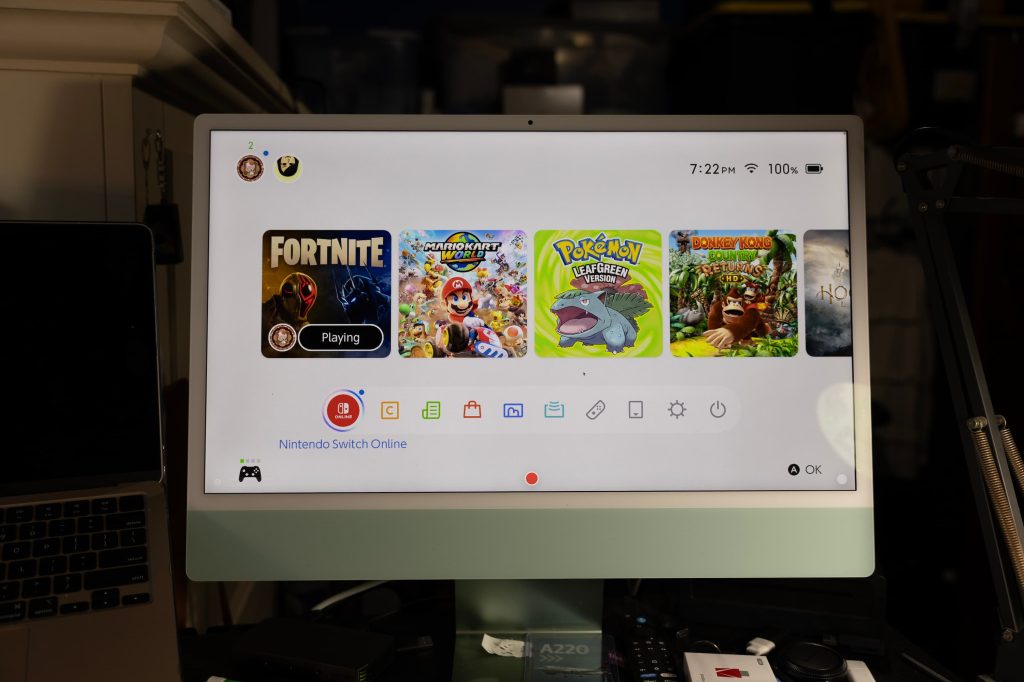
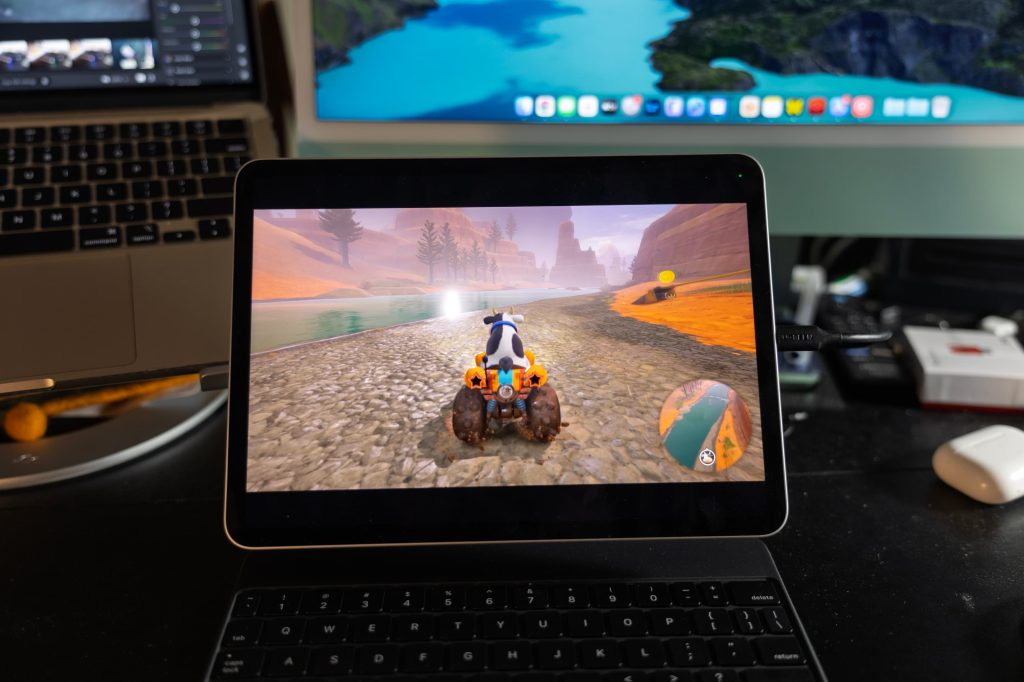
Sin embargo, encontré una solución bastante buena e implica una tarjeta de captura 4K y una aplicación ingeniosa disponible en la Mac App Store. Cualquier entrada HDMI, ya sea un Switch 2, PS5, Xbox u otra cosa, se puede mostrar en su iMac (¡o iPad USB-C!)
Claro, tengo un televisor en mi habitación que podría usar, pero hay algo elegante y conveniente en poder tenerlo en la pantalla de mi iMac en mi escritorio.
la solucion
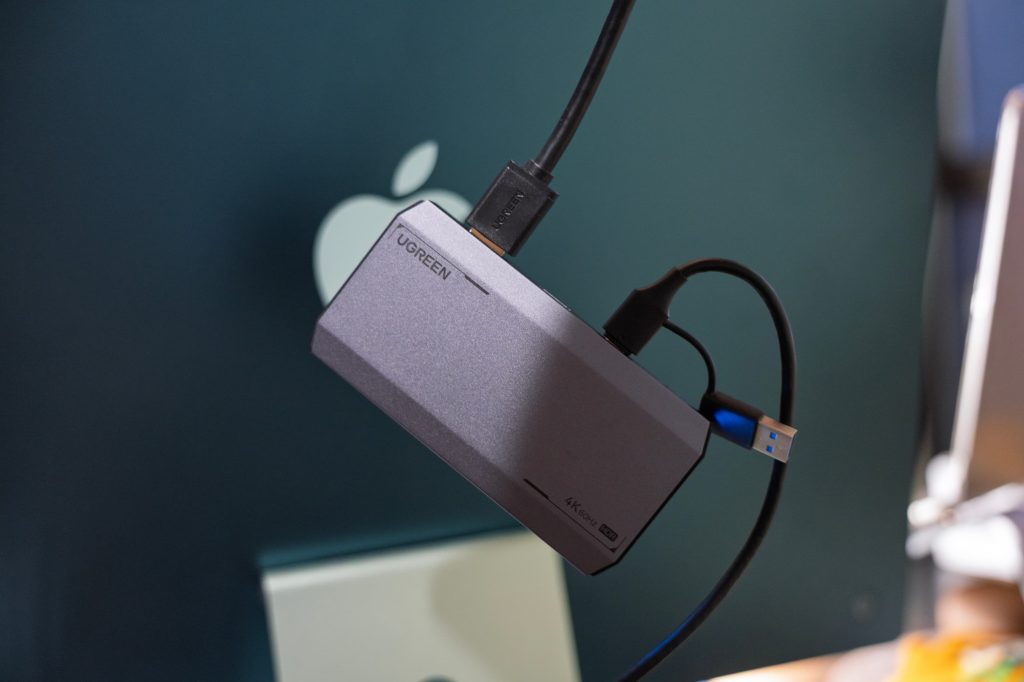
Para esta solución, he utilizado la tarjeta capturadora 4K 60Hz de UGREEN. No es muy barato a $95, pero es la oferta más asequible de una marca de renombre que promete 4K y 60Hz; muchas de las ofertas más baratas escatiman y solo ofrecen 4K a 30Hz. La tarjeta de captura de UGREEN también es compatible con HDR, algo que no he probado en el marco de este proyecto, pero si quisieras usar la pantalla de tu MacBook Pro o un iPad Pro, ¡podrías! También admite hasta 240 Hz (aunque no a 4K) si desea utilizarlos.
En cuanto al software, utilicé una aplicación en la Mac App Store llamada UVC Video Capture. Requiere una suscripción de $9,99 al año (y, molestamente, tiene un botón de grabación sin opción de ocultarlo), pero me pareció el más confiable y tiene una prueba gratuita. Para iPad, puedes utilizar Orion de los creadores de Halide. Es gratis en su esencia y tiene una compra única de $ 9,99 para algunas funciones adicionales como el ajuste de brillo.
Con ambas aplicaciones, es bastante simple: conectas el cable HDMI de tu dispositivo fuente (en mi caso, Switch 2) a la tarjeta de captura, luego conectas el cable USB-C de la tarjeta de captura al iPad y luego abres la aplicación. Tu contenido debería estar transmitiéndose.
Usando esta tarjeta de captura UGREEN, la latencia ha sido increíblemente baja, prácticamente indistinguible de ser una salida nativa. Jugué un par de rondas de Mario Kart World y Fortnite desde mi Switch 2 a través de mi iMac, y ha sido genial.
Envolver
Sin duda, sería bueno si Apple recuperara (y ampliara) el modo de visualización de destino para que no necesitara software adicional para esto y, en su lugar, pudiera mostrarse cualquier tipo de entrada de video USB-C en su iMac. Inicialmente, Apple lo eliminó porque los chips Intel no podían soportarlo en un panel de 5K, entre otras limitaciones técnicas.
Apple no ha decidido traerlo de vuelta a Apple Silicon, por lo que, mientras tanto, esta solución de tarjeta de captura + aplicación funciona de maravilla.
¿Está interesado en hacer más con la pantalla de su iMac o está más interesado en usar su iPad como una pantalla más grande para su Switch 2? Háganos saber en los comentarios.
Vea pruebas gratuitas exclusivas de los servicios de Apple:
Sigue a Michael: X/Twitter, Bluesky, Instagram