
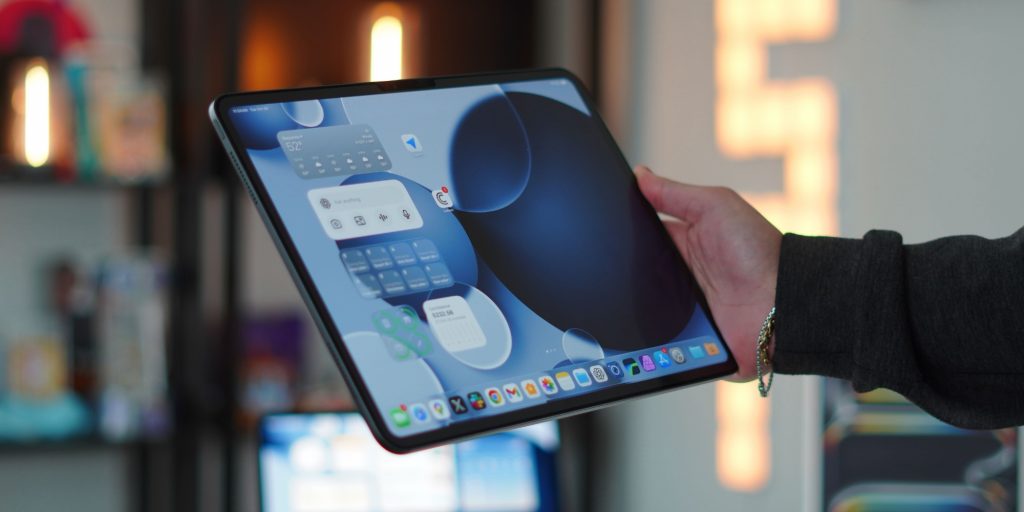
iPadOS 26 es fácilmente el cambio más significativo en el software del iPad que jamás hayamos visto. Entre las nuevas ventanas multitarea en 26.0, las mejoras deslizables en 26.1 y ahora el regreso de Split View en 26.2, la multitarea en el iPad finalmente se siente natural, intuitiva y productiva sin concesiones. Es como si Apple finalmente hubiera escuchado lo que quería del iPad desde que obtuvo su propio sistema operativo con iPadOS 13. La mejor parte es que Apple ofrece a los usuarios de iPad lo mejor de todas las formas de multitarea, desde el modo de ventana completa, Stage Manager y la nueva multitarea. Después de usarlo durante unos meses, descubrí algunas de mis funciones y casos de uso favoritos.
Asegúrese de consultar el tutorial detallado de cada aspecto de la multitarea que ofrece iPadOS 26.
Además, tenga en cuenta que cualquier iPad que pueda ejecutar iPadOS 26 o posterior obtendrá todas estas funciones, incluso el iPad 11 y el iPad mini. Hay algunas ofertas increíbles para el Black Friday en Amazon, donde el iPad 11 cuesta $ 279 (normalmente $ 349), el iPad mini cuesta $ 399 (normalmente $ 499), el iPad Air M3 cuesta $ 449 (normalmente $ 599) y el iPad Pro cuesta $ 899 (normalmente $ 999).
1. Tareas en segundo plano
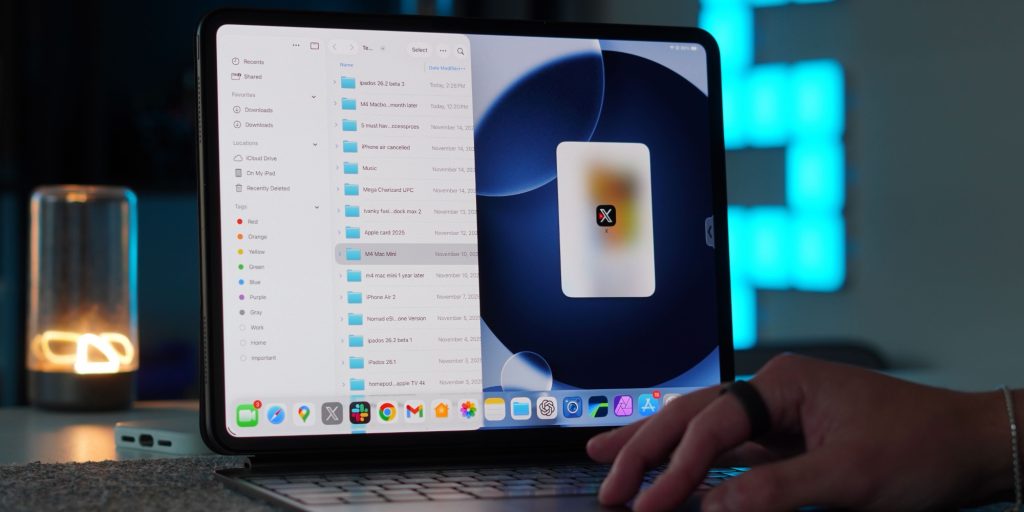
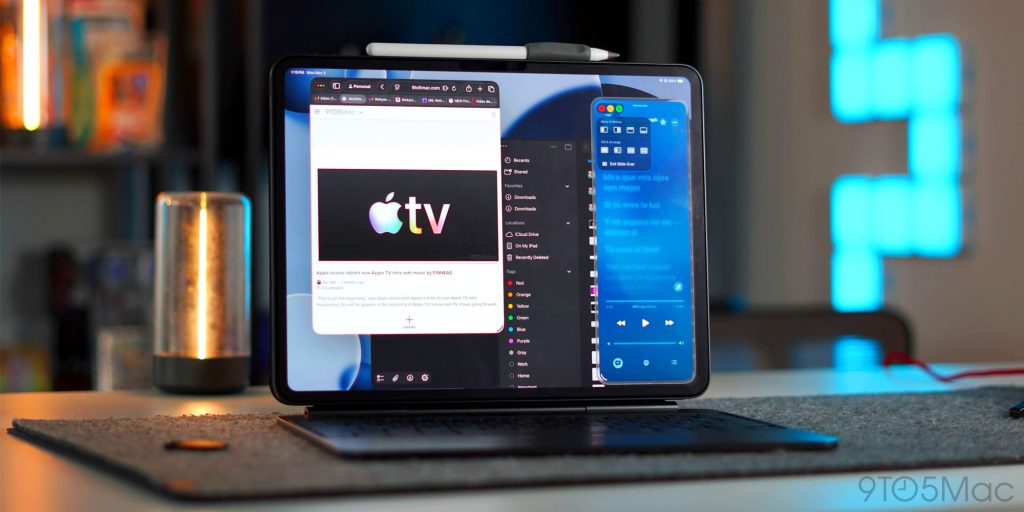
Esto, para mí, fue una actualización enorme en términos de calidad de vida general y usabilidad en mi flujo personal. Dos de mis aplicaciones más utilizadas en el iPad Pro son Lumafusion (para edición de vídeo) y Affinity Photo 2 (para creación de miniaturas). Si bien las aplicaciones siempre han sido fantásticas en cualquier versión de iPadOS, siempre tuve una queja. Cuando termine la edición de mi video, por supuesto, tendrás que exportarlo. En versiones anteriores de iPadOS, si dejaba la aplicación Lumafusion ejecutándose en cualquier capacidad, la exportación simplemente se cancelaría sola. Esto no fue culpa de Lumafusion; más bien, fue una restricción impuesta por iPadOS. Entonces tendría que esperar a que se exportara mi video y luego podría comenzar a editar mi miniatura en Affinity Photo. En pasos iPadOS 26 multitarea, y esa restricción desapareció. Ahora puedo comenzar mi exportación en Lumafusion, luego abrir Affinity Photo en modo ventana y comenzar a editar mi miniatura. La exportación de vídeo continúa. Así que esto efectivamente duplicó mi productividad porque ya no tengo que perder el tiempo esperando esta exportación. Esto es un cambio absoluto para mí.
2. Spotlight es una superpotencia multitarea
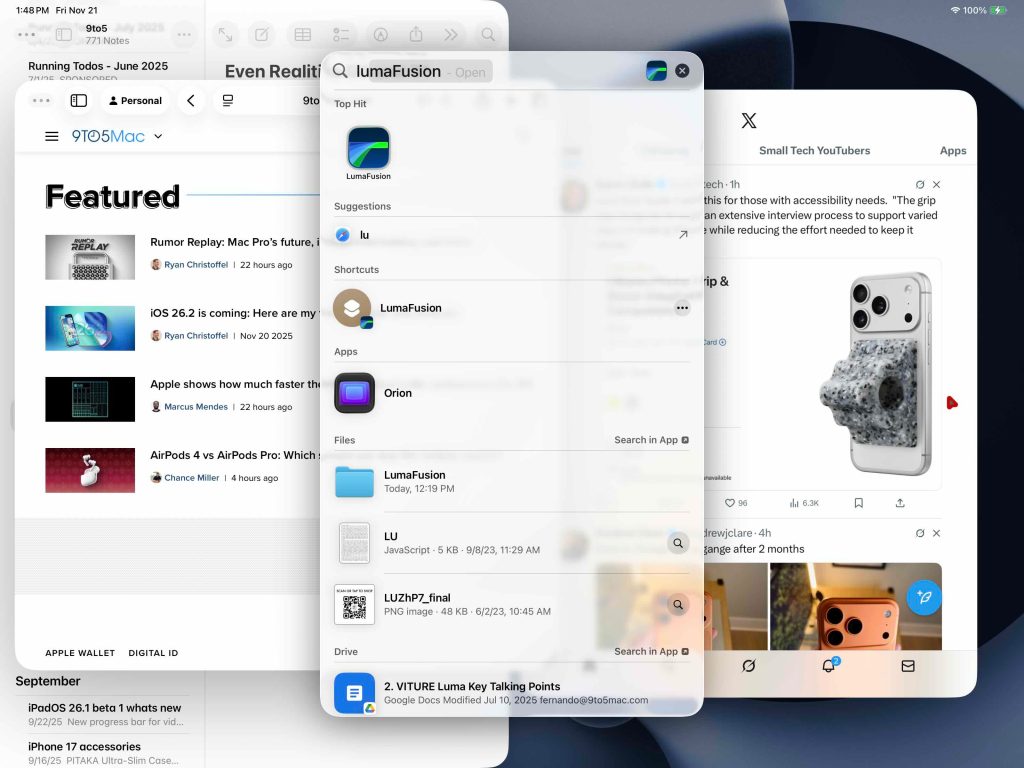
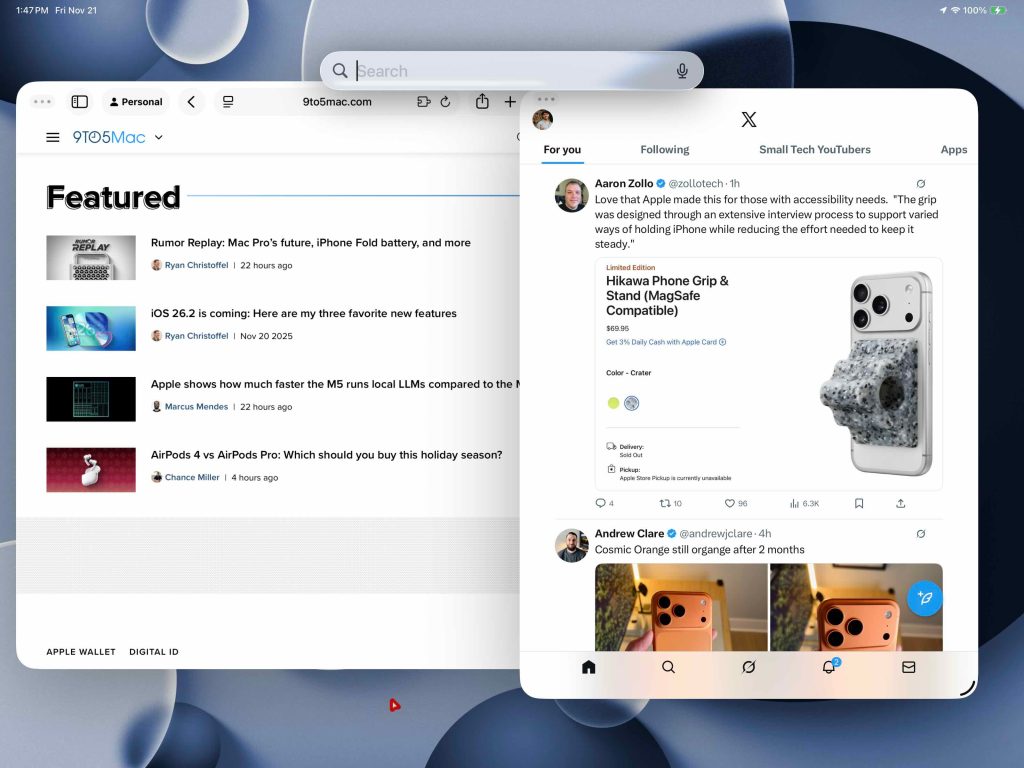
Otro excelente caso de uso para realizar múltiples tareas en iPadOS 26 es el uso de Spotlight Search. Todos somos conscientes de que sus aplicaciones más utilizadas se pueden colocar en la base para un acceso rápido. Si está en una aplicación o en modo de ventana, puede arrastrar el Dock hacia arriba y luego seleccionar una aplicación adicional para agregarla a su vista multitarea. Sin embargo, encontré una forma más rápida y sencilla de realizar múltiples tareas con cualquier aplicación, no solo con las que están en el muelle. La respuesta es el atajo de Spotlight. No importa en qué parte del sistema operativo se encuentre, ya sea en la pantalla de inicio, en una sola aplicación o con 10 aplicaciones abiertas, al presionar CMD+Espacio aparecerá la barra de búsqueda de Spotlight. Luego puede escribir rápidamente el nombre de la aplicación que está buscando y tocarla o arrastrarla a su vista. Entonces listo, estás realizando múltiples tareas con la nueva aplicación.
Lo que me gusta de esto es que no estás limitado solo a las aplicaciones del Dock y es muy fácil de abrir.
3. Varias instancias de una aplicación
La idea de múltiples instancias de la misma aplicación en el iPad no es nueva. Lo hemos tenido desde hace algunos años; era sólo una cuestión de qué aplicaciones lo admitieran. Hemos podido hacerlo con algunas aplicaciones nativas como Safari, Notas, Archivos y algunas otras. Pero el mejor escenario será en la aplicación Archivos y en la administración de archivos. Me gusta usar SSD externos, como mi Lexar SL500 o el Samsung T7 y T9 (todos los cuales están actualmente a la venta). Transfiero archivos de vídeo grandes desde el almacenamiento de mi iPad a mis SSD y también uso tarjetas SD. Por lo tanto, combinar el nuevo modo multitarea con la aplicación Archivos renovada y la administración de tareas en segundo plano ha sido excelente. Es fácil mover archivos de un dispositivo a otro con facilidad. Además, saber que puedo mover varios archivos a través de varios dispositivos de almacenamiento a la vez acelera mi flujo de trabajo y lo hace muy sencillo de administrar. Solía usar mi Mac mini M4 para esta parte de mi creación de video porque era simple en MacOS. Pero ahora iPadOS 26 me cubre muy bien.
Toma final: ¿Puede reemplazar una Mac ahora?
Durante años, el hardware del iPad ha superado consistentemente a su software. iPadOS 26 es la primera vez que Apple ofrece un sistema multitarea que se siente flexible, coherente y diseñado para el hardware.
- Las tareas en segundo plano ahora cambian las reglas del juego en el flujo de trabajo m
- El regreso de Split View le da al iPad una experiencia familiar y controlada.
- Spotlight agrega velocidad y potencia de flujo de trabajo controlado por teclado.
- Y las múltiples ventanas de Archivos finalmente traen una gestión de archivos real al iPad.
Todavía hay espacio para que Apple simplifique aún más las cosas, pero por primera vez en mucho tiempo, la multitarea del iPad parece que va en la dirección correcta. Sin embargo, creo sinceramente que si no estás renderizando animaciones 3D, trabajando constantemente con archivos de vídeo de gran tamaño, o si no necesitas acceso a terminal o codificación, entonces sí. El iPad puede reemplazar las computadoras portátiles y los casos de uso de computadoras portátiles para la mayoría de las personas ahora.
¿Qué opinas? ¿Puedes hacer todo lo posible en iPad? Si no, ¿qué te detiene? ¡Discutemos a continuación!