
El nuevo AirTag de Apple viene con varias mejoras con respecto al modelo original, una de las cuales es que amplía la mejor característica de AirTag, la búsqueda de precisión, al Apple Watch. Aquí se explica cómo configurarlo.
AirTag 2 amplía la búsqueda de precisión al Apple Watch
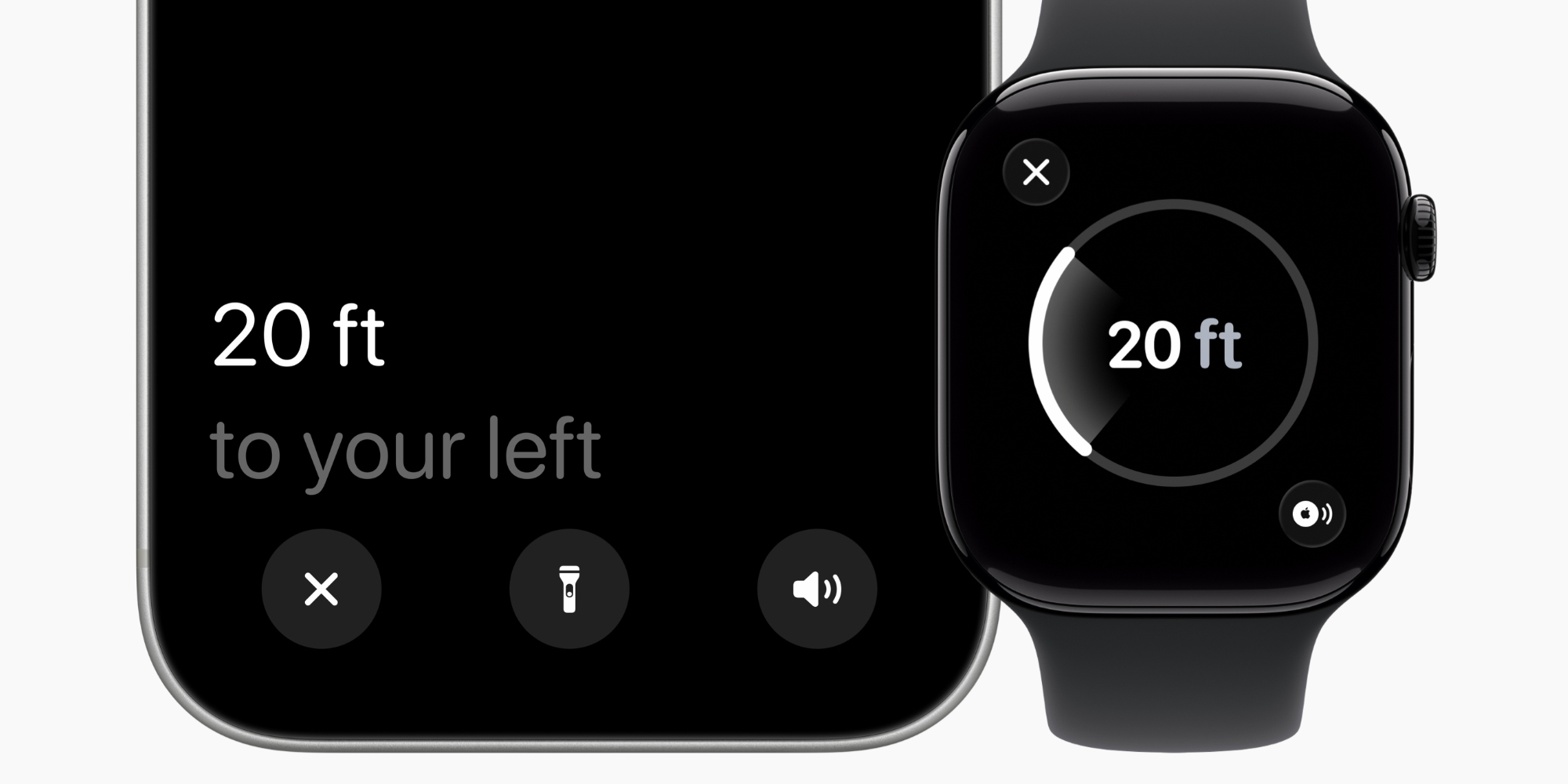
El objetivo principal de AirTag es ayudarte a encontrar objetos perdidos. Y la mejor característica para hacerlo ha sido durante mucho tiempo la búsqueda de precisión.
Precision Finding utiliza retroalimentación háptica, visual y de audio para guiarlo paso a paso directamente hasta su artículo perdido.
La función mejoró con AirTag 2 gracias a un rango ampliado que ahora permite que Precision Finding funcione hasta 1,5 veces más lejos que el primer AirTag.
Pero AirTag 2 tiene otra mejora clave en Precision Finding: lleva la función al Apple Watch por primera vez.
Sin embargo, como señaló mi colega Ben en su revisión práctica, la forma de configurarlo no es la más intuitiva.
En Apple Watch, la aplicación Buscar elementos suele ser el lugar al que acude para localizar un AirTag perdido.
Pero para usar Precision Finding, watchOS lo envía al Centro de control.
Cómo configurar la búsqueda de precisión y requisitos de uso
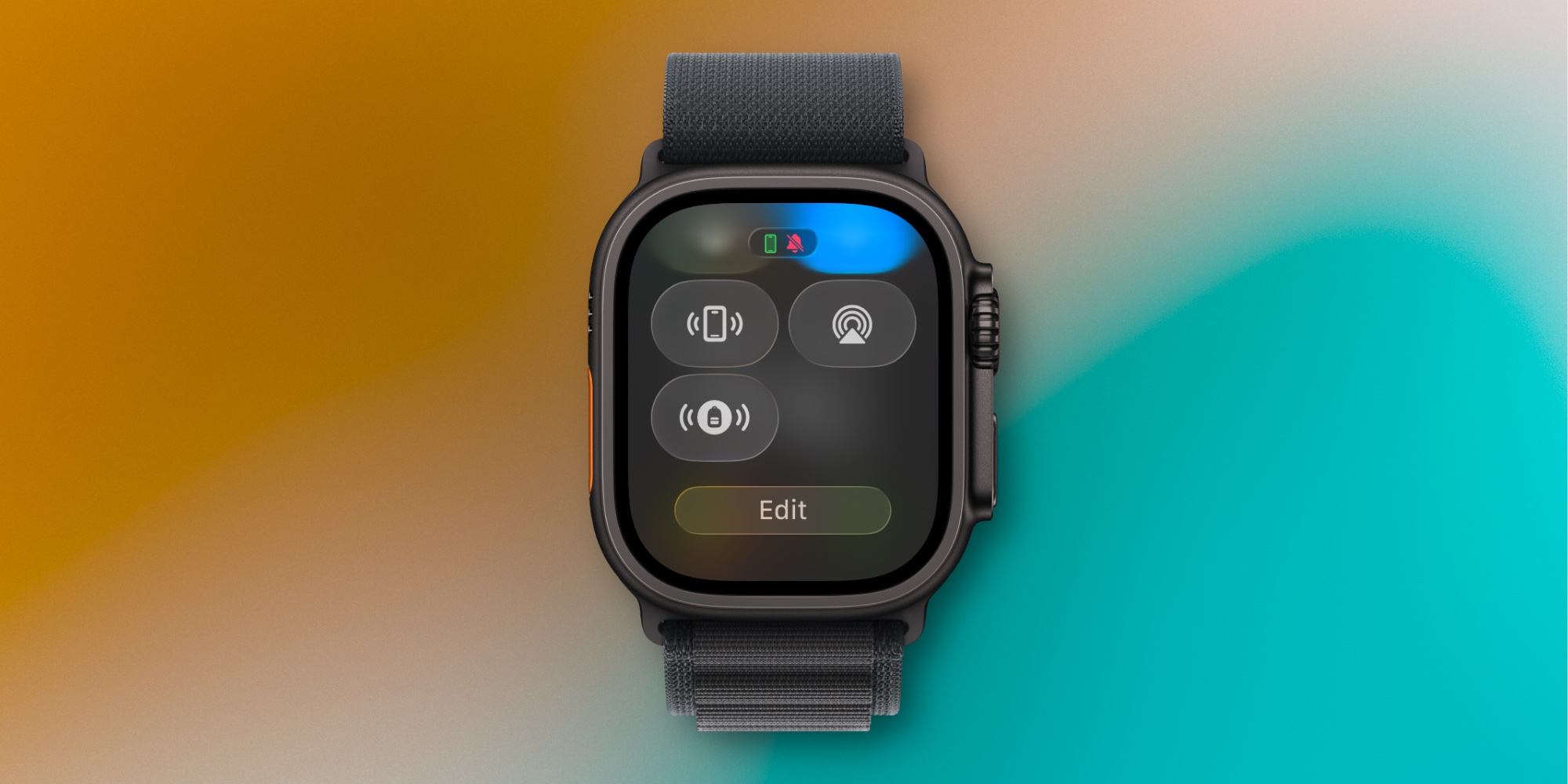
Así es como puedes configurar la búsqueda de precisión, según Apple:
- En tu Apple Watch, presiona el botón lateral para abrir el Centro de control
- Desplázate hasta el final y toca Editar
- Toque el botón Agregar en la esquina superior izquierda
- Desplácese hacia abajo hasta Buscar elementos, luego toque Buscar AirTag
- Toque para agregar su artículo al Centro de control
Una vez que esté en el Centro de control, AirTag obtendrá un ícono especial que coincidirá con su tipo de elemento. Por ejemplo, mi AirTag 2 está en mi mochila, entonces veo una mochila en el Centro de control.
Para utilizar la búsqueda de precisión en Apple Watch, existen requisitos de hardware y software.
- Hardware: Necesitas AirTag 2 y un Apple Watch Series 9 o posterior, o Apple Watch Ultra 2 o posterior
- Software: se requiere watchOS 26.2.1 o posterior
Es muy conveniente tener acceso rápido a Precision Finding directamente desde el Centro de control. Y me gusta cómo asigna automáticamente diferentes íconos para cada elemento que agregas. Sería bueno tener la función disponible también en la aplicación Buscar elementos, pero tal vez eso suceda en una actualización futura.
Puedes comprar AirTag 2 en Amazon:
¿Espera utilizar AirTag Precision Finding en su Apple Watch con mucha frecuencia? Háganos saber en los comentarios.
Los mejores accesorios AirTag y iPhone