
9to5Mac Security Bite es traído exclusivamente a usted por Mosyle, la única plataforma unificada de Apple. Hacer que los dispositivos Apple estén listos para trabajar y Enterprise-Safe es todo lo que hacemos. Nuestro enfoque integrado único para la gestión y la seguridad combina soluciones de seguridad específicas de Apple de vanguardia para el endurecimiento y cumplimiento totalmente automatizado, EDR de próxima generación, confianza cero con IA y administración de privilegios exclusivos con el MDM de Apple más poderoso y moderno del mercado. El resultado es una plataforma de Apple totalmente automatizada que actualmente confían más de 45,000 organizaciones para hacer que millones de dispositivos Apple estén listos para trabajar sin esfuerzo y a un costo asequible. Solicite su prueba extendida hoy y comprende por qué Mosyle es todo lo que necesitas para trabajar con Apple.
Recientemente he caído en la madriguera de las características terminales menos conocidas. En estos últimos meses, cubrí todo, desde habilitar Touch ID para la autenticación de sudo hasta la limpieza de conexiones de Wi-Fi públicas almacenadas en su Mac. Pero esta semana, quiero compartir características aún más ordenadas que probablemente no sabía que Terminal podría hacer. Estos pueden ser útiles si es un usuario de Mac todos los días o administra una flota empresarial. En esta edición de Mordedura de seguridadPermítame elevar aún más la destreza de su línea de comando.
Más: Abajo de la madriguera de los comandos terminales ordenados y menos conocidos (pt. 1)
Si bien no todos los comandos a continuación se centran explícitamente en la seguridad, podrían ayudarlo a trabajar más inteligente, aumentar su eficiencia y permitirle mostrar algunos trucos realmente útiles. Ser competente en terminal lo ayuda a pensar, como el sistema, y pensar como el sistema es el primer paso para asegurarlo.
PROTACIÓN PROPTA UNA CARPETER COMPRADA
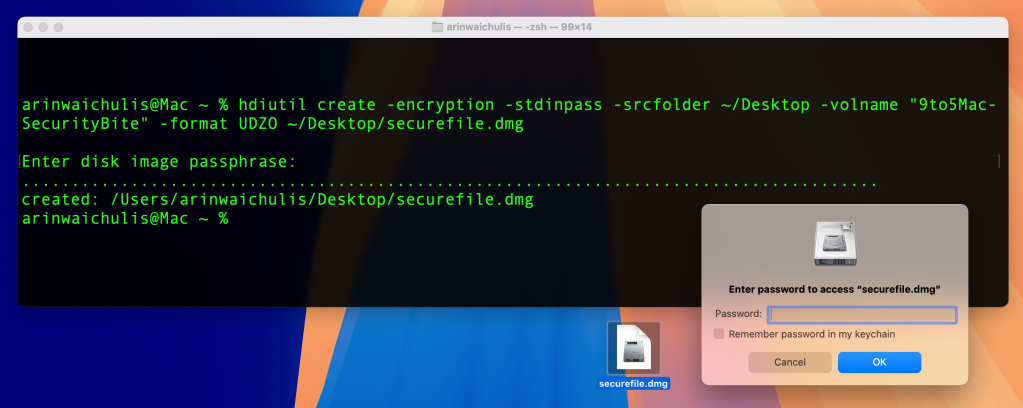
Un archivo .dmg (imagen de disco) es como una unidad de pulgar en forma de software. Se usa en macOS para empaquetar y distribuir aplicaciones, archivos y, a menudo, incluso malware. Sin embargo, también se puede usar para almacenar y enviar información confidencial o confidencial. La semana pasada, aprendí de un amigo (Hola Charlie) que puedes comprimir una carpeta en un archivo .dmg con cifrado AES-128 desde el terminal. Este es el mismo estándar utilizado por los gobiernos hoy. Cualquiera que reciba el archivo .dmg necesitaría la contraseña para descifrar y abrirla. Aquí está como:
Primero cd al directorio que contiene una carpeta que le gustaría comprimir. Estoy usando escritorio en el siguiente ejemplo para la simplicidad.
Ahora, escriba:
hdiutil create -encryption -stdinpass -srcfolder ~/Desktop -volname "(Name of the folder as seen in directory)" -format UDZO ~/Desktop/(Name your compressed file).dmg
Es cierto que esto también se puede hacer desde la GUI de la utilidad de disco. Si tiene problemas para hacerlo en la terminal, intente esto:
- Abierto Utilidad de disco solicitud
- Ir a Archivo -> nueva imagen
- Hacer clic Imagen de la carpeta
- Seleccione la carpeta que desea comprimir y proteger
- Nombre el archivo .dmg, seleccione su ubicación y estándar de cifrado (AES 128 o 256)
¡Disfrutar!
Nota al margen: no use zip -er a las carpetas comprimidas protegiendo con contraseña. He visto ejemplos de esto en línea. Esto utiliza el estándar de cifrado ZipCrypto ahora fuera de fecha, que se puede descifrar en minutos utilizando cualquiera de una variedad de herramientas gratuitas. No es seguro.
Verifique y actualice rápidamente el software
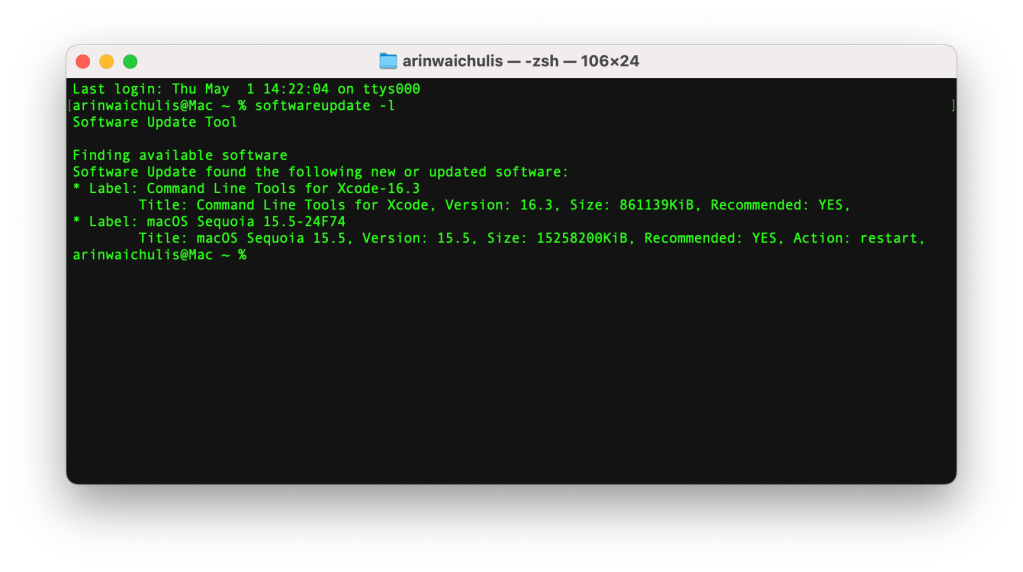
Todos sabemos cómo actualizar la última versión de MacOS manualmente en la configuración, pero podemos usar Terminal para hacerlo más rápido y con un pequeño beneficio adicional.
Tipo:
softwareupdate -l
Esto enumerará todas las actualizaciones disponibles en su Mac (excluye aplicaciones de App Store). Puede descargar e instalar un archivo específico utilizando el siguiente comando:
softwareupdate -i "(Title)«
También puede descargar e instalar todas las actualizaciones en un Swoop usando:
softwareupdate -i -a
¡Presione Entrar y sea dorado!
Verifique automáticamente y actualizar con más frecuencia
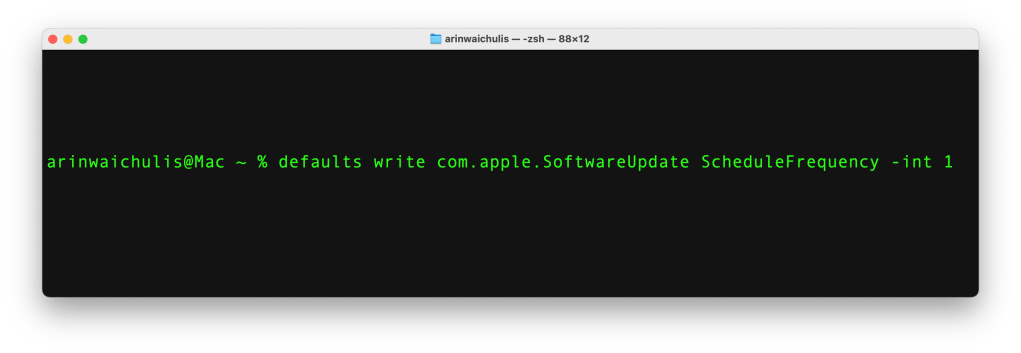
Apple ya tiene verificaciones de actualización automática habilitadas de forma predeterminada, pero la frecuencia de verificación predeterminada es una vez cada 7 días. Podemos usar Terminal para ordenar a nuestra Mac para verificar las actualizaciones de software y notificarnos más (o menos) con frecuencia. Por ejemplo, aquí le mostramos cómo realizar cheques diariamente:
defaults write com.apple.SoftwareUpdate ScheduleFrequency -int 1
sudo softwareupdate --schedule on
El intervalo final en el primer comando es el número de días entre cheques. Por ejemplo, si cambia a 3, verificará las actualizaciones cada 3 días. El segundo comando es básicamente que nos dicemos a nuestra máquina «Hola, por favor, siga el horario que le di».
Si no le preocupa una nueva versión de MacOS que rompa cualquier herramienta, también podemos establecer cualquier actualización recientemente disponible que se encuentre arriba para instalar automáticamente, escriba:
sudo defaults write /Library/Preferences/com.apple.SoftwareUpdate AutomaticDownload -bool true
Este siguiente comando le permitirá instalar actualizaciones de MacOS que requieren un reinicio.
sudo defaults write /Library/Preferences/com.apple.commerce AutoUpdateRestartRequired -bool true
Borrar el caché DNS
Cuando carga un sitio web, MacOS almacena su dirección IP en un caché DNS local. Esta base de datos detrás de escena permite que Safari y otros navegadores resuelvan los nombres de dominio más rápido, saltando la necesidad de una búsqueda completa de DNS en cada visita.
Si bien es raro, ocasionalmente, el caché puede quedarse obsoleto o hinchado con el tiempo, lo que lleva a problemas como cargas de página lentas o errores como el «servidor DNS que no responde». MacOS descarga el caché DNS automáticamente de vez en cuando, pero puede forzar manualmente una actualización al solucionar problemas de conectividad o después de cambiar la configuración de DNS.
Para descargar manualmente el caché DNS, ingrese los siguientes comandos en orden:
sudo killall -HUP mDNSResponder(requerido la contraseña)sudo killall mDNSResponderHelpersudo dscacheutil -flushcache
Crear un banner de arte ASCII
Por último, y solo por diversión, la terminal también puede hacerte pancartas de arte ASCII. Tipo:
banner -w 40 9to5Mac
Siéntase libre de reemplazar saberactual con cualquier palabra o frase que desee. También puede jugar con el número, que se relaciona con el ancho del banner.

Comente a continuación si encontró alguno de estos útiles. ¿Hay alguno que deba agregar en un PT.3?
FAlegar en: Twitter/XLinkedIn, hilos