
9to5Mac Security Bite es presentado exclusivamente por Mosyle, la única Plataforma Unificada de Apple. Todo lo que hacemos es hacer que los dispositivos Apple estén listos para trabajar y sean seguros para la empresa. Nuestro exclusivo enfoque integrado de gestión y seguridad combina soluciones de seguridad de última generación específicas de Apple para endurecimiento y cumplimiento totalmente automatizados, EDR de próxima generación, confianza cero impulsada por IA y gestión de privilegios exclusiva con el MDM de Apple más potente y moderno del mercado. El resultado es una Plataforma Unificada Apple totalmente automatizada, en la que actualmente confían más de 45.000 organizaciones para que millones de dispositivos Apple estén listos para funcionar sin esfuerzo y a un costo asequible. Solicita tu PRUEBA EXTENDIDA hoy y comprende por qué Mosyle es todo lo que necesitas para trabajar con Apple.
Puedes dejar de contener la respiración. Por la madriguera del conejo de comandos de Terminal elegantes y menos conocidos ha vuelto! ICYMI, recientemente me sentí fascinado por todos los trucos útiles que Terminal puede hacer para mejorar mi productividad y, en general, hacerme más competente detrás de una Mac como profesional de seguridad. En ediciones anteriores, cubrí todo, desde habilitar Touch ID para la autenticación sudo hasta limpiar conexiones Wi-Fi públicas. Esta semana, comparto aún más comandos que descubrí desde entonces.
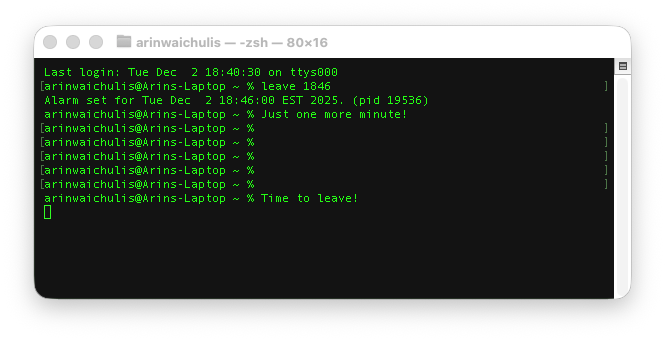
Establecer una alarma dentro de la Terminal
Si tiene problemas para tomar descansos entre ingresar comandos de Terminal como un niño pequeño privado de sueño y crear valor para los accionistas mejor que Steve Jobs convenciendo al mundo de que los monitores de 1000 dólares eran una parte necesaria de la experiencia humana, tengo noticias…
Puede configurar alarmas rápidamente desde la línea de comando en la Terminal en solo unos segundos.
Ingresar leave (time). Por ejemplo este:
leave 1846Esto también funciona usando tu hora local; simplemente omite el punto y coma en el medio. Por ejemplo, 641 serían las 6:41 am o pm, dependiendo de cuál sea primero.
Información detallada de la batería en un solo comando
Estoy obsesionado con maximizar la salud de la batería de mis dispositivos Apple, especialmente mi MacBook Air M3 2024, que me enorgullece decir que se mantiene bien. Además de demostrar la capacidad máxima, el siguiente comando le brindará otras estadísticas útiles como el estado, el número de serie de la batería, el recuento de ciclos y las versiones de firmware/hardware.
system_profiler SPPowerDataType

Encuentra cualquier contraseña que hayas guardado
Si bien es de conocimiento común que la aplicación Contraseñas de Apple también contiene todas las contraseñas de red Wi-Fi guardadas, existe una forma más rápida de buscarlas y encontrarlas en la Terminal. Utilice este comando:
Security find-generic-password -wa (Wi-Fi Network)
Este comando buscará en su llavero de iCloud de manera muy similar a como lo hace la aplicación Contraseña detrás de escena. Si lo ingresó correctamente, con un nombre de red Wi-Fi familiar, la Terminal le pedirá que ingrese su contraseña local y ¡boom!
Elimina todas tus descargas ocultas
Tu Mac mantiene una base de datos de todo lo que has descargado, incluso si borras proactivamente el historial de tu navegador. Si desea hacer borrón y cuenta nueva y no quiere que nadie vea lo que ha estado haciendo, ejecute el primer comando para ver el contenido y el segundo para borrar el registro.
sqlite3 ~/Library/Preferences/com.apple.LaunchServices.QuarantineEventsV* 'select LSQuarantineDataURLString from LSQuarantineEvent'sqlite3 ~/Library/Preferences/com.apple.LaunchServices.QuarantineEventsV* 'delete from LSQuarantineEvent'
Cambiar el nombre del archivo de captura de pantalla predeterminado
Si eres como yo, Captura de pantalla es una de las utilidades que uso con más frecuencia en mi Mac. Pero de forma predeterminada, cada captura de pantalla comienza con «Captura de pantalla» en el nombre del archivo, lo que puede resultar un poco confuso cuando trabajas entre aplicaciones y tomas capturas de cada una. En lugar de tener docenas de nombres de archivos de «capturas de pantalla» en su escritorio, puede usar este comando para nombrarlos según las tareas en las que esté trabajando.
defaults write com.apple.screencapture name
Reemplazar
Cambiar el formato de archivo de captura de pantalla predeterminado
También podemos modificar los tipos de archivos de captura de pantalla. De forma predeterminada, las nuevas capturas recurrirán a PNG, que es excelente para la calidad de la imagen pero puede ocupar más espacio del que uno quisiera.
Los formatos admitidos incluyen PNG, JPG, PDF, GIF y TIFF.
Por ejemplo, si desea guardar una captura de pantalla de un PDF, haga esto:
defaults write com.apple.screencapture name SecurityBite type pdf
Bono: Acuario ASCII
Este no proporcionará ningún beneficio de productividad o seguridad, y solo servirá al propósito sagrado de entretenimiento terminal puro y sin adulterar (Copyright pendiente). Si ya tienes Brew instalado, puedes omitir el primer comando; de lo contrario, ingrese a ambos y observe cómo su ventana se convierte en un acuario vivo.
install brew(Si esto te da una comando no encontrado: preparar mensaje de error, prueba esto:/bin/bash -c "$(curl -fsSL https://raw.githubusercontent.com/Homebrew/install/master/install.sh)")brew install asciiquarium- Entonces,
asciiquariumpara lanzarlo
Security Bite es la inmersión profunda semanal de 9to5Mac en el mundo de la seguridad de Apple. Cada semana, Arin Waichulis analiza nuevas amenazas, preocupaciones sobre la privacidad, vulnerabilidades y más, dando forma a un ecosistema de más de 2 mil millones de dispositivos.
Tener otro bocado de seguridad
Folvídate de: Gorjeo/XLinkedIn, Hilos