
Todavía estamos esperando el lanzamiento de un nuevo Apple TV 4K, pero tvOS al menos sigue mejorando, incluidas cinco nuevas configuraciones en tvOS 26 para personalizar su Apple TV.
#1: Desactive los protectores de pantalla aéreos individuales

Los protectores de pantalla aéreos del Apple TV son una de mis funciones favoritas de todos los tiempos. Y en tvOS 26, Apple te permite personalizarlos más que nunca.
Dentro de la aplicación Configuración, navegue hasta el menú Protector de pantalla y abra Antenas para encontrar una nueva opción: «Elegir antenas».
Anteriormente, podías optar por no participar en ciertas categorías de protectores de pantalla. Pero en tvOS 26, ahora puede habilitar o deshabilitar individualmente cualquier oferta aérea de Apple.
Entonces, si te gustan algunos de los protectores de pantalla submarinos, pero tienes pesadillas con otros, puedes mantener solo tus favoritos habilitados.
#2: estilos de subtítulos
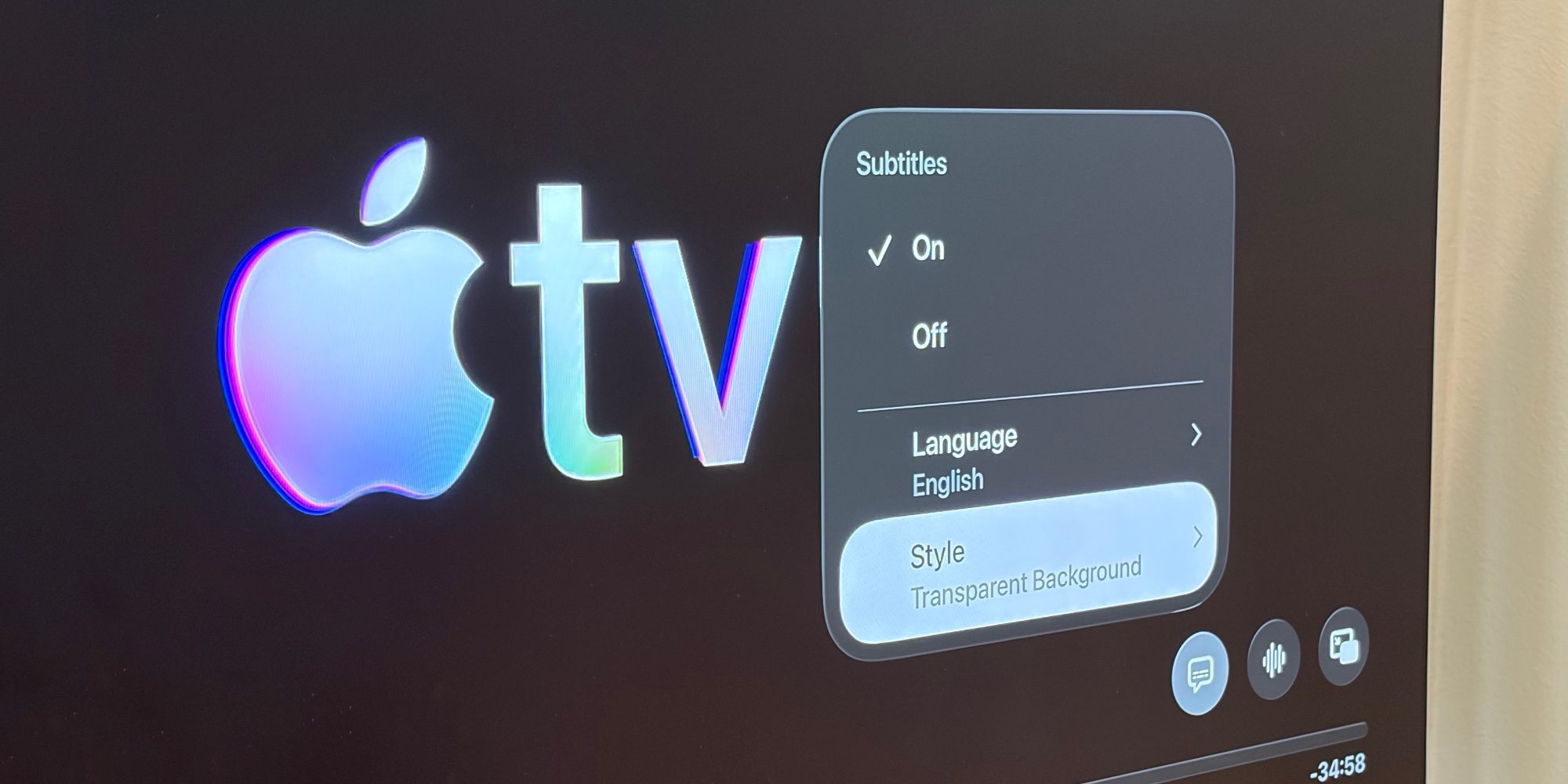
tvOS ha ofrecido durante mucho tiempo la posibilidad de personalizar la apariencia de los subtítulos, pero quedó oculta en la configuración de Accesibilidad, donde la mayoría de la gente nunca la encontró.
En tvOS 26.4, Apple agregó una opción nueva y mucho más sencilla. Los estilos de subtítulos ahora se pueden cambiar directamente desde el reproductor de video.
Cuando haces clic en el ícono de subtítulos del reproductor de video estándar de tvOS, verás una opción de menú para seleccionar un nuevo estilo. Los estilos incluyen Clásico, Texto grande, Texto de contorno y Fondo transparente.
Si esas opciones no son suficientes, también puedes hacer clic en la aplicación Configuración para obtener aún más controles.
#3: Perfiles al inicio, o no
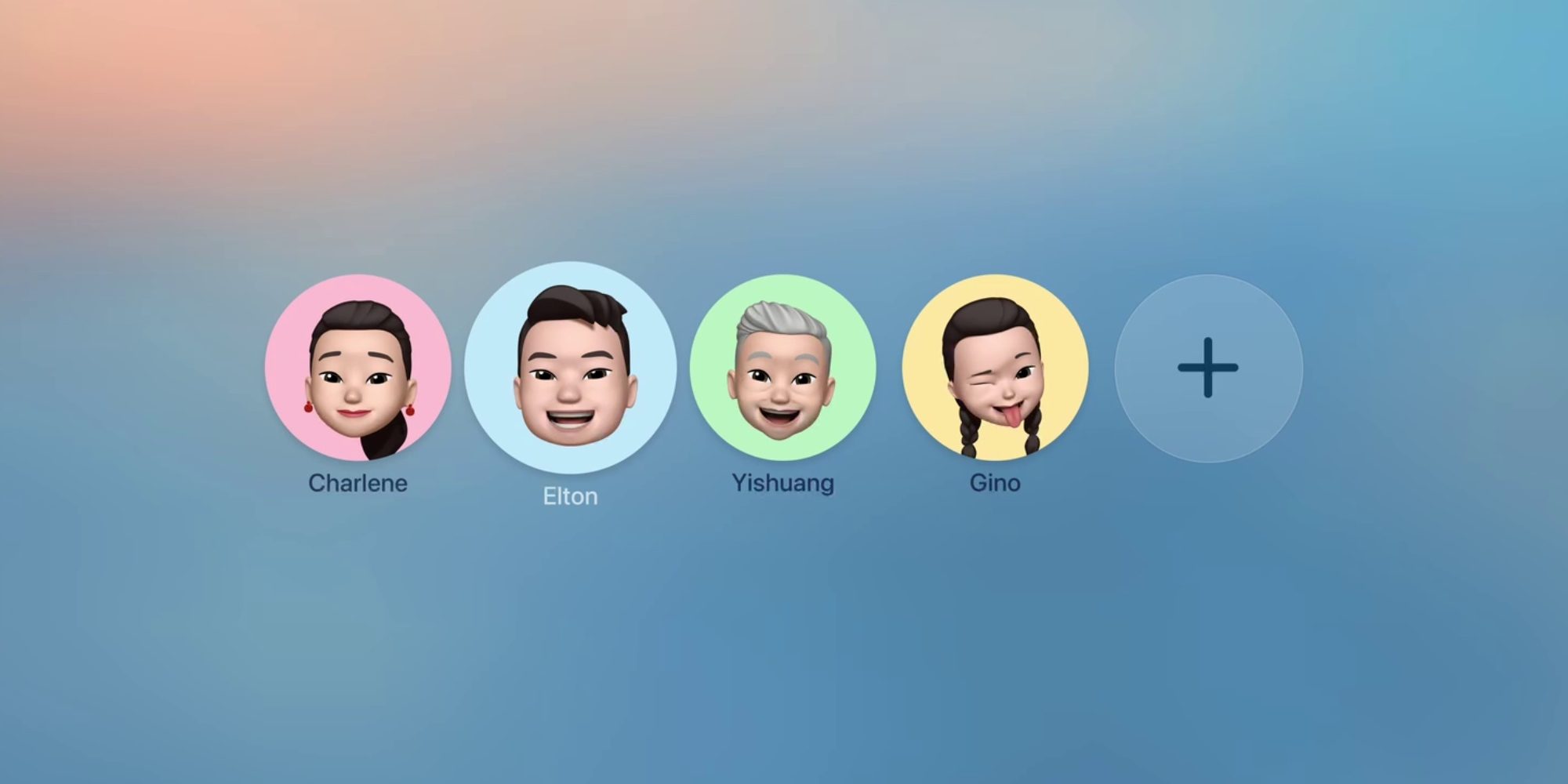
Apple ha reforzado su función Perfiles en tvOS este año, y tvOS 26.2 ofrece cambios bienvenidos que hacen que los perfiles sean más fáciles de crear y más útiles que nunca.
tvOS 26 también te permite personalizar si la pantalla Perfiles aparece al inicio o no.
Agradezco ver Perfiles primero cuando se enciende mi Apple TV 4K. Pero si no utiliza la función y desea omitir ese paso, puede desactivarla desde la aplicación Configuración.
#4: Conexión de audio continua
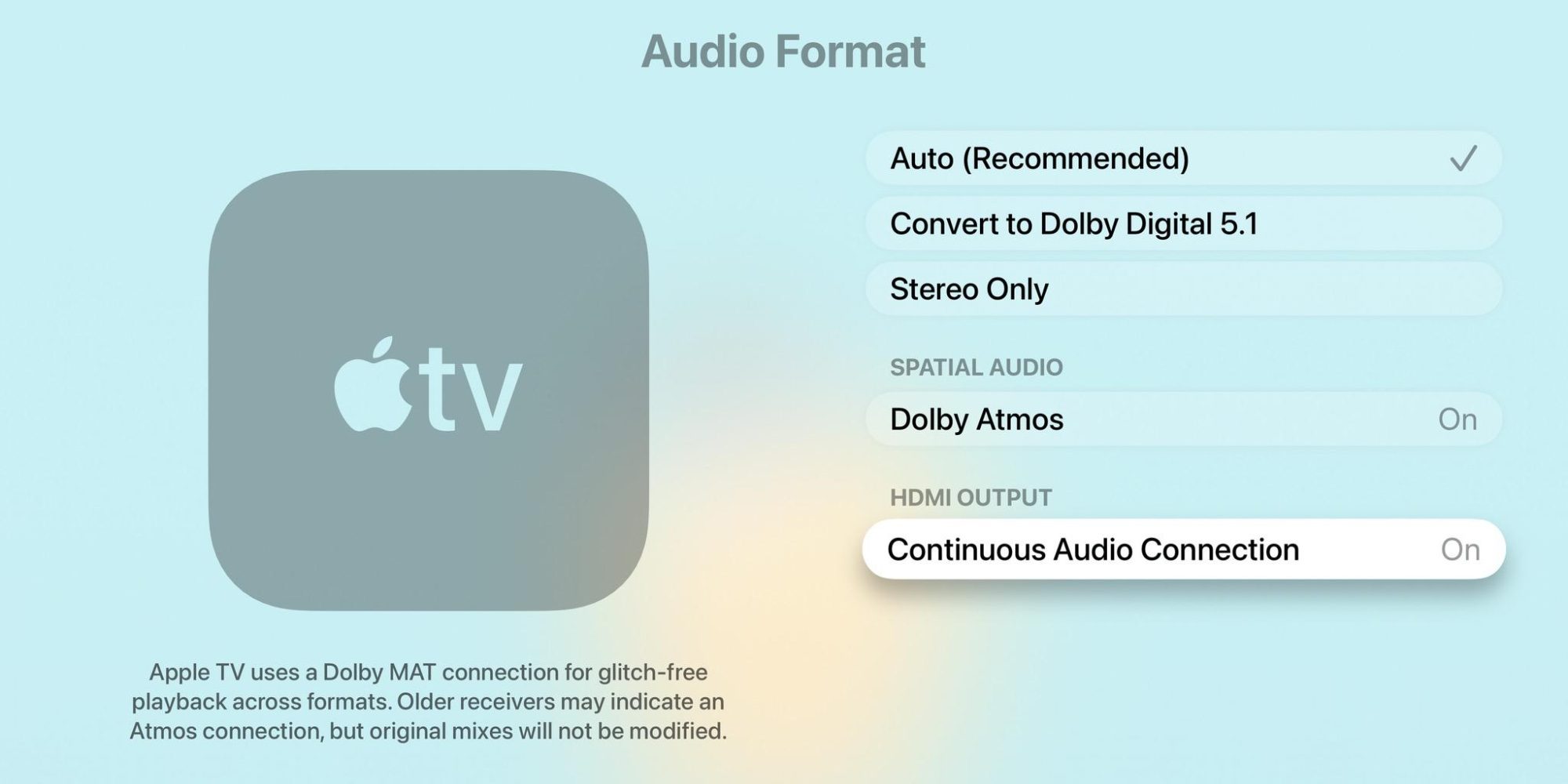
Si eres el tipo de usuario al que le gusta jugar con la configuración de audio para marcar tu configuración, tvOS 26.4 agregó una nueva opción: «Conexión de audio continua».
Así es como Apple describe la alternancia:
Apple TV utiliza una conexión Dolby MAT para transiciones perfectas entre formatos. Los receptores más antiguos pueden indicar Atmos, pero el audio original se reproducirá según lo previsto.
Los usuarios han indicado que esta función funciona especialmente bien con los altavoces Sonos, pero también tiene aplicaciones más amplias. Para habilitar la conexión de audio continua, vaya a Configuración ⇾ Video y audio ⇾ Formato de audio ⇾ Salida HDMI.
#5: Utilice el altavoz AirPlay como salida de audio predeterminada
Históricamente, tvOS ha ofrecido beneficios exclusivos para los propietarios de HomePod y HomePod mini. Esos parlantes han podido servir durante mucho tiempo como salidas predeterminadas para el audio del Apple TV.
Sin embargo, en tvOS 26, esa capacidad se ha extendido a cualquier altavoz habilitado para AirPlay.
Ya sea que desee utilizar un sistema Sonos, Bose o cualquier otro altavoz de terceros, siempre que sea compatible con AirPlay, puede seleccionarlo como salida de audio predeterminada. Esto debería evitar la necesidad de reconectarse manualmente constantemente a través del Centro de control.
¿Qué nuevas configuraciones y funciones de tvOS 26 han sido tus favoritas? Háganos saber en los comentarios.
Los mejores accesorios para Apple TV 4K